2019年4月15日 2025.8.8
イラストAC・写真ACではプロとして活躍されているデザイナーさんから、デザインのことは正直ちょっとわからない・・・ という一般の方まで、たくさんのユーザー様がいらっしゃいます。そのため、ダウンロードしたはいいけれど、イラストのセット画像は、必要な部分をどうやって切り取ったらいいの!?というご質問をよくいただきます。
そこで今回は、Windows10に標準でインストールされているの「ペイント3D」を 活用したイラスト・写真の簡単な加工方法と、ファイルへの画像挿入方法を簡単にご紹介します。(ペイント3Dダウンロードページはこちら)
まず、素材をダウンロードして、画像を用意しましょう。それぞれ、無料会員登録方法は、下記の記事をご参照ください。
→ 無料イラストをダウンロードしてみよう!【初級編】登録からダウンロードまで
→ 無料写真素材をダウンロードしてみよう!【初級編】登録からダウンロードまで
ペイント3Dを使って、素材を切り取ってみよう
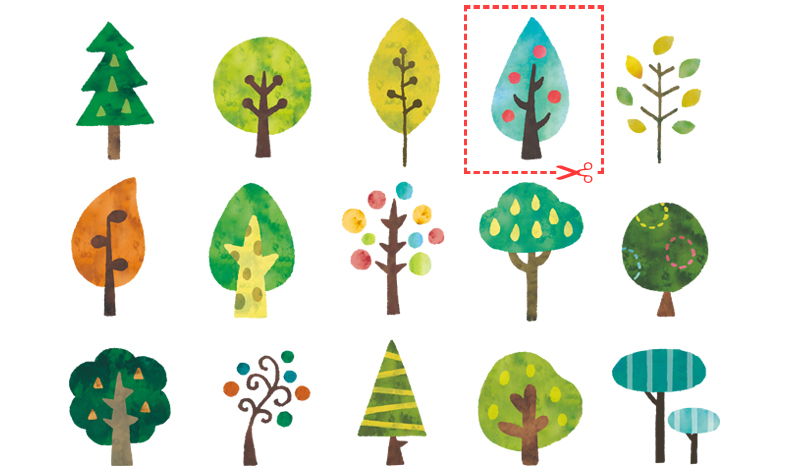
今回はこの素材を使って、気に入った画像を切り取ってみようと思います。特別jpgファイルで統一する必要がない場合は、ダウンロードするファイル形式は 「png形式」でお願いします。理由は、jpgファイルは上書き保存すると劣化してしまうからです。上書き保存する度に画像が汚くなってしまうので、今回は切り取り作業に伴う上書き保存作業があるので、劣化しないpng形式のファイルを使用します。
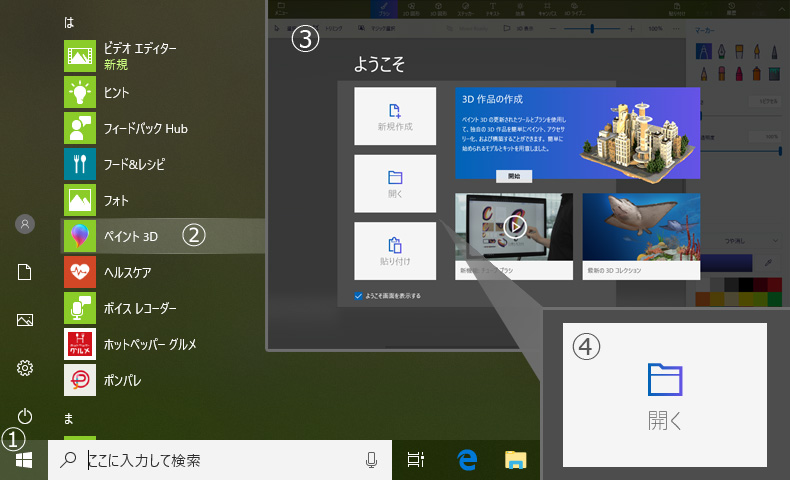
①画面左下にあるWindowsマークをクリックしてください。
②アプリ一覧から、「ペイント 3D」を見つけて起動させます。
③ペイント3Dの初期画面が表示されます。
④「開く」を選択します。
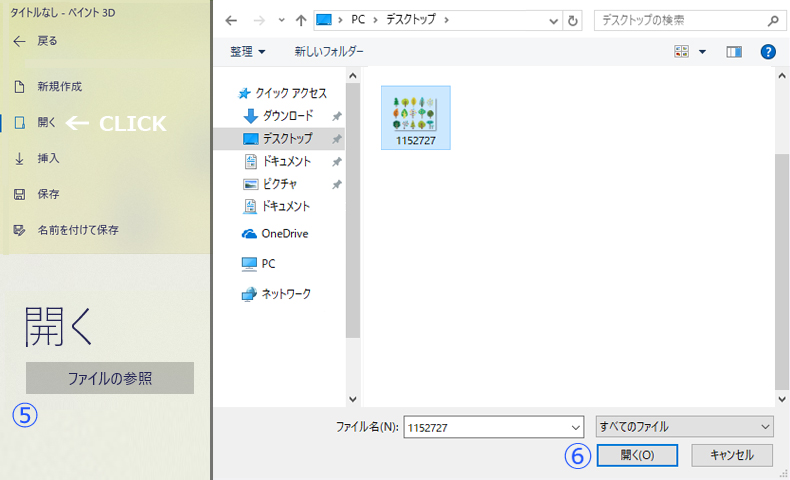
⑤「ファイルの参照」をクリックします。
⑥あらかじめダウンロードしておいたファイルを選択して、「開く」をクリックします。
画像をペイント3Dで開くことができました。イラストの背景色がグレーになっていますね。これは、pngファイルの背景が元々白色ではなく「透明」だった事を表します。
pngファイルの最大の特徴は、透明色を保持できる事です。pngファイルを使えば、例えば背景が真っ赤な資料の上にイラストを乗せても、四 角の白いフチが表示されず、イラストだけが真っ赤な背景の上に綺麗に表示されます。
各ファイルの特徴については、以前のブログ「どれを選べばいい?イラストACでダ ウンロードできるファイル形式」をご参照ください。
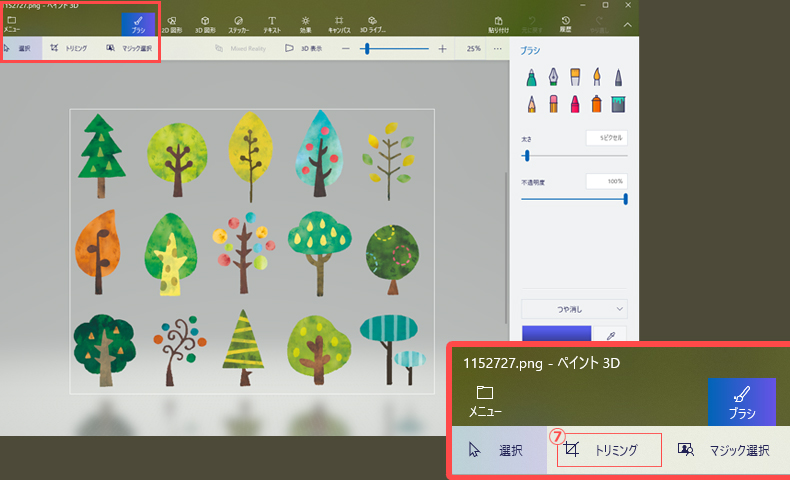
⑦左上にある「トリミング」を選択します。
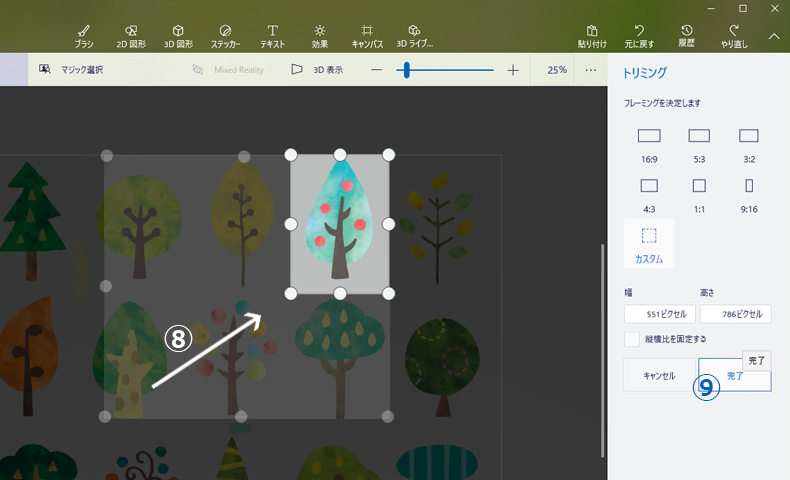
⑧選択範囲を動かして、切り抜きたい範囲を指定します。
⑨範囲が指定できたら、「完了」をクリックします。
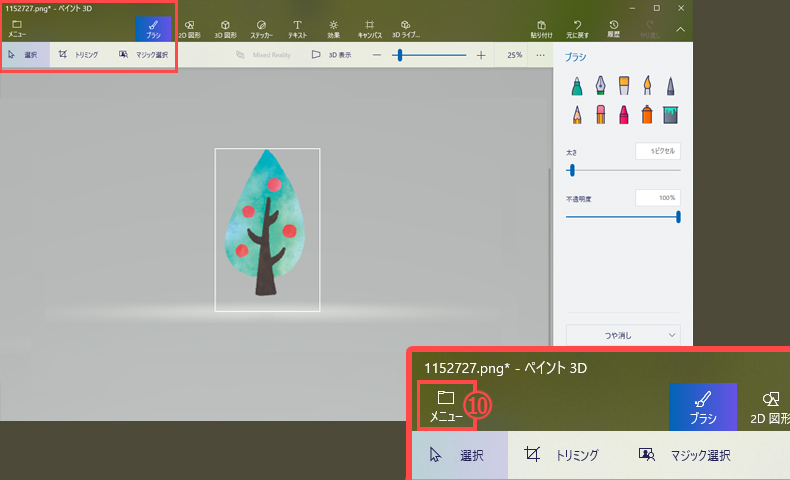
きれいに切り抜く事ができました!それでは、保存しましょう。
⑩左上にある「メニュー」をクリックします。
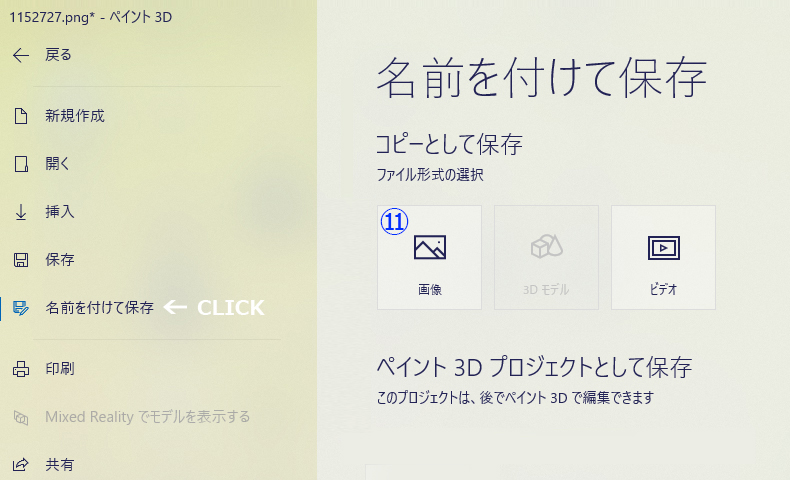
⑪「名前を付けて保存」をクリックし、「画像」をクリックします。
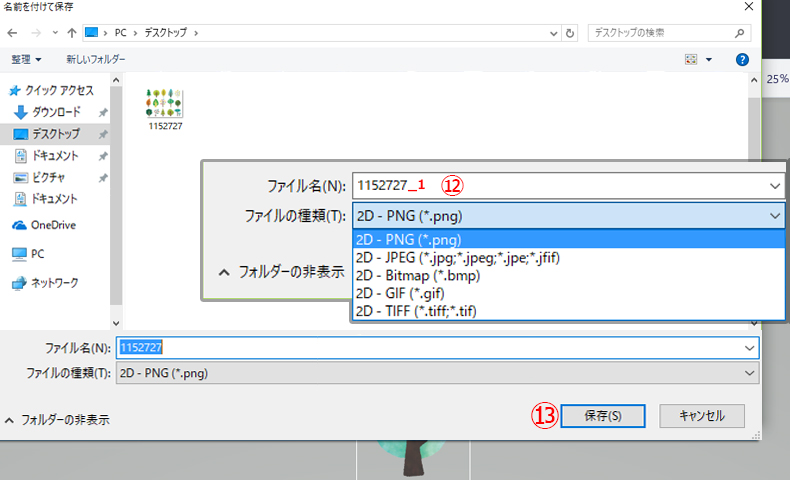
⑫元のファイルとは別の名前を付けます。
⑬「保存」をクリックします。

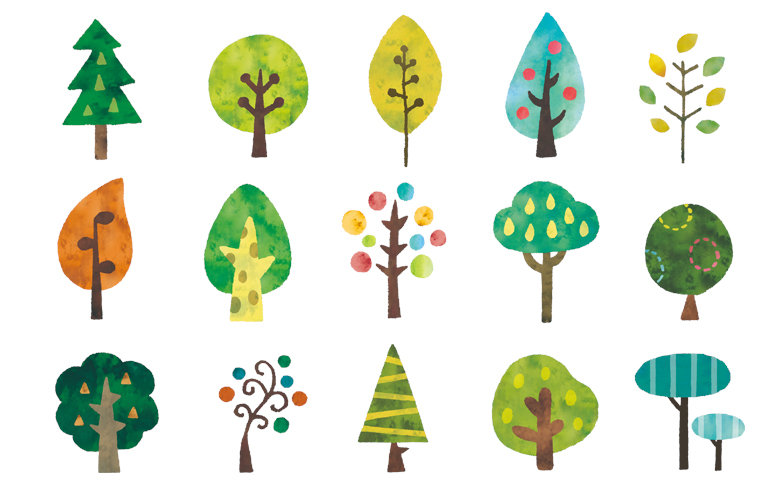
今回実際に切り取った画像がこちらです。
いかがでしたか? 画像の編集はむずかしそうに見えますが、やってみるととっても簡単です!他のイラストでも応用がききますし、ペイント3Dはその他便利な機能がたくさんあります。ぜひ、気に入った素材でお試しくださいね。
※この記事の内容は掲載された時点での情報です。最新の情報とは異なるおそれがあります。