
2017年9月11日 2025.8.8
画像の切り抜きと言えばPhotoshopですが、デザインが本業ではない方にとっては使用方法が難しく、料金も高いと感じることが多いのではないでしょうか。そこまで本格的じゃなくていいんだけど・・・というノンデザイナーの方の為に!今回は画像の切り抜きができる無料ソフトと実際の使用方法も含めてご紹介させていただきます!
GIMP
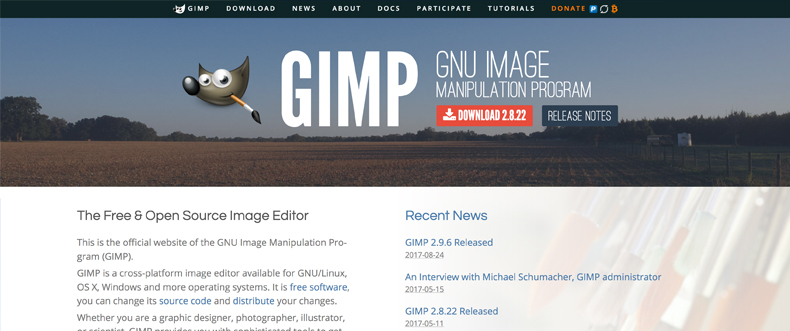
画像の切り抜き方はPhotoshopに似ているので、グラフィックツールを初めてみる人にとっては少し難しいかもしれませんが、慣れればとても使いやすいソフトです。切り抜きだけでなくレイヤー、画像エフェクト、ブラシなどPhotoshopと同じような機能もあり、無料とは思えないほど超高機能な画像編集ソフトです。
・Window、Macs対応
・無料ソフト
Inkscape
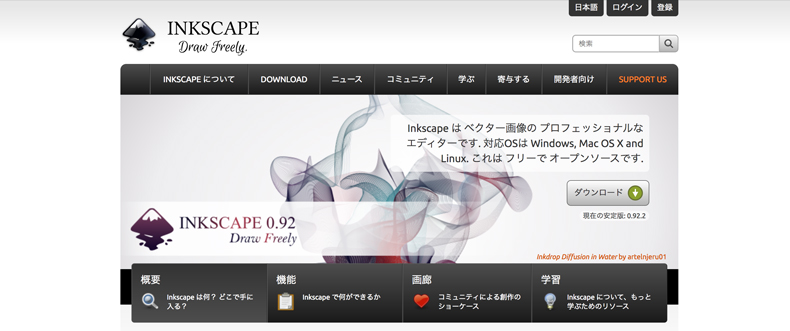
ベクトル画像が編集できるソフトなので、Illustratorの代わりとしても使えます。ロゴ・イラスト・アイコンの作成に主に向いていますが、写真加工もできます。切り抜きについても、コツを掴めば初心者でも簡単にできますよ。保存データはpng形式で書き出しができます。
・Windows、Mac対応
・無料ソフト
Pixlr
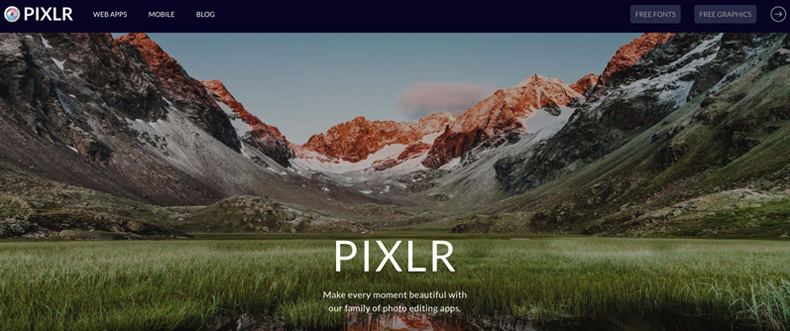
こちらもPhotoshopによく似ている画像編集ソフトです。ダウンロードは不要で、なんといってもオンライン上で使用できるのが便利!画像加工の基本的な機能が一通り揃っています。切り抜きについても、背景が複雑な比較的シンプルな画像であれば簡単に切り抜くことができます。webサイトは英語ですが、編集画面は日本語にも対応していますのでご安心ください!
・Windows、Mac対応
・無料ソフト(有料版もあり)
鋏(はさみ)
http://book.geocities.jp/gardeniainslumber/
その名の通り、鋏のように切り抜くことだけに特化したソフトです。写真・イラストから好きなところを好きな形で切り抜くことができます。複雑な機能がない為簡単に作業ができます。超初心者の方におすすめです!
・Windows対応
・無料ソフト
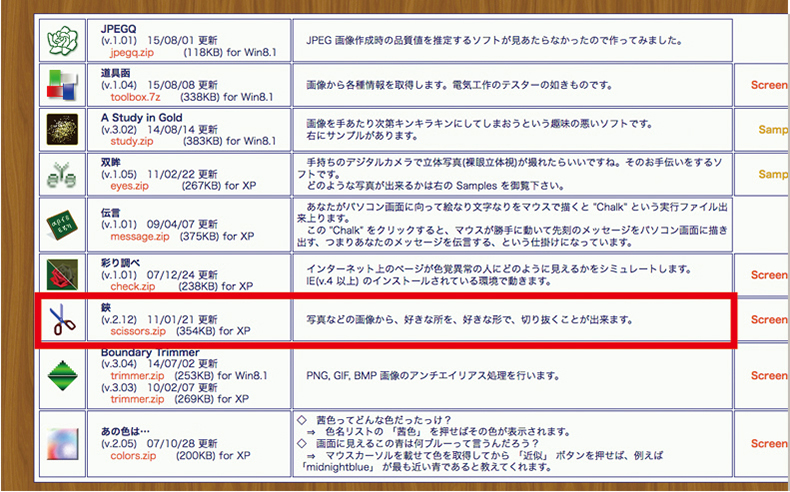
実際に「鋏」で切り抜いてみよう
下記のようにイラストACには、複数のイラストをセットにしている素材がたくさんあります。一つのファイルに複数のイラストがあってお得なので、セットイラストは大人気なのですが、「この中のひとつだけ切り取りたいけど、方法がわからない・・・」という方も多くいらっしゃるようです。
このように複雑な形をしているイラストの場合、エクセルやワードにある四角いトリミングでは細かく切り取れませんよね。こういった時こそ切り抜きソフトを機能を活用してみてください!
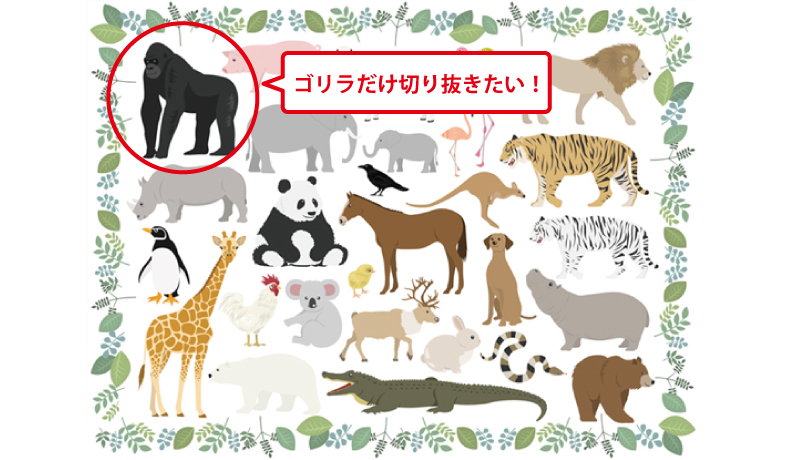
①まずは鋏をダウンロードしてください。ソフトを起動すると下記の画面が表示されます。赤丸部分をクリックして切り抜きたい画像を選択して読み込みましょう。
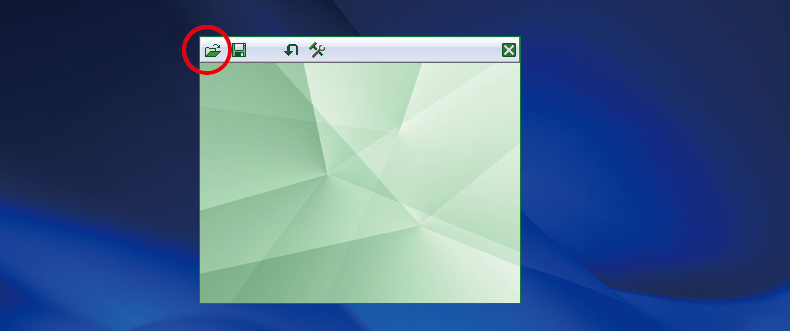
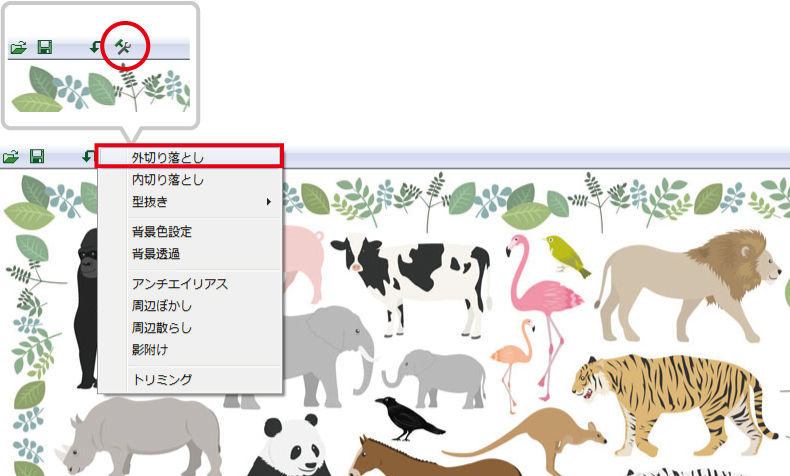
②画像を読み込んだら切り抜きスタート!赤丸部分をクリックして、「外切り落とし」を選択します。
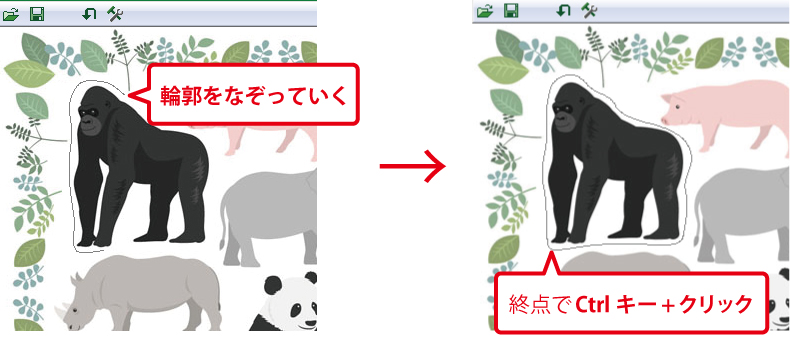
③切り抜く始点を決めて、切り抜きたいイラストの周りをどんどんクリックしていきます。輪郭をなぞって終点まできたらCtrlキーと一緒にクリック! 見本イラストのように複雑な背景でなければ、イラストのきわきわを切り抜かなくても、このようにざっくりと切り抜きすればOKです。
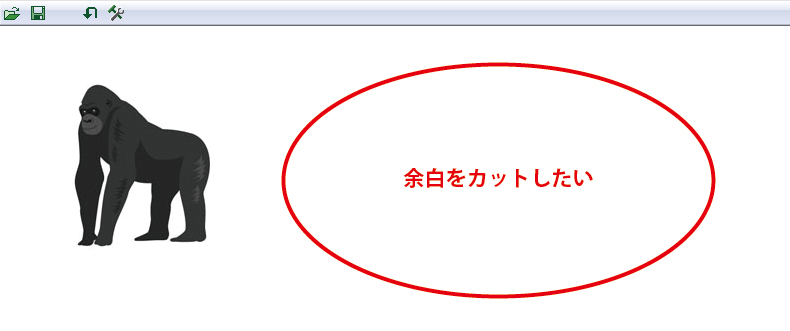
④するとゴリラだけが切り抜かれた状態となり、周りのイラストが消えます。ただ画像の大きさは他のイラストが入っていた最初の画像の大きさのままなので、余白がかなりある状態です。
⑤ゴリラ部分だけの画像にしたいので・・・最後にトリミングもしてみましょう!「トリミング」を選択して、トリミングしたい範囲をドラッグします。
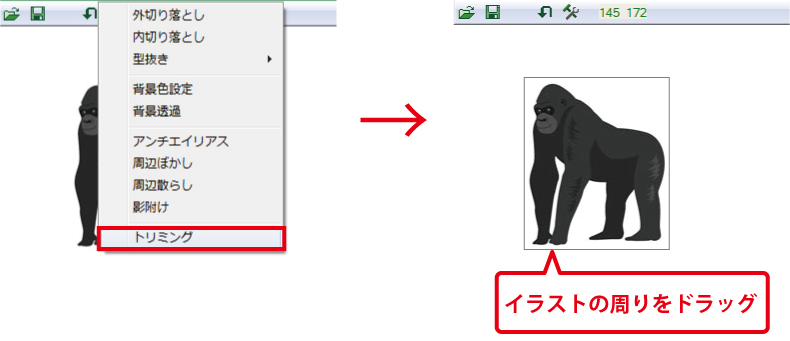
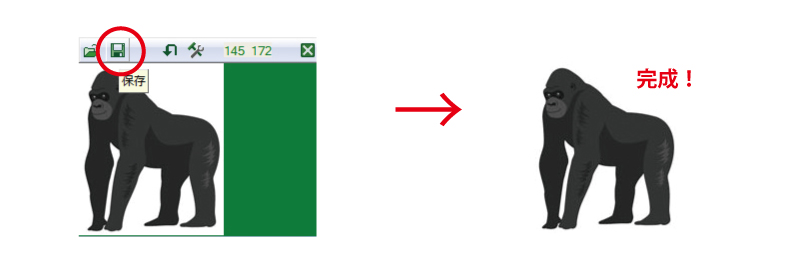
⑥ゴリラの部分だけトリミングができました!あとは保存ボタンをクリックすれば完成です!
いかがでしたでしょうか?これで複数セットのイラストでも簡単に切り抜くことができますね!ぜひこのブログを参考に活用してみてください。今回よりは少し難しくなりますが、人物写真の切り抜きについても、また来月ご紹介させていただきたいと思います!以上画像の切り抜きができるフリーソフトのご紹介でした。
※この記事の内容は掲載された時点での情報です。最新の情報とは異なるおそれがあります。