
2025年12月26日 2026.5.11
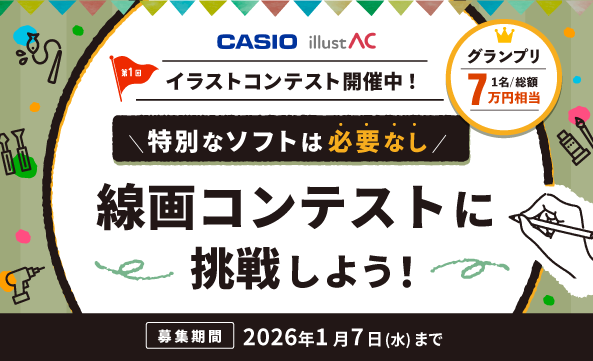
現在、開催中の「第1回 CASIO イラストAC コラボ企画」コンテスト。
以前の記事で詳しく紹介しましたが、すでにチェックいただけましたでしょうか?
【CASIO・イラストAC】イラストコンテスト開催中
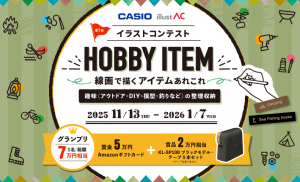
【キャンペーン主催:ACワークス株式会社】※AmazonはAmazon.com, Inc.またはその関連会社の商標です。
今回のこのコンテスト、「線画のイラスト」の募集となっていますが、
- 線画なんて描いたことがない…
- AI データって何?難しそう…
- Illustrator を持ってないし…
と思って応募することを諦めている人もいるのではないでしょうか。
でも実は、Illustrator など特別なソフトを使わなくても応募できるコンテストなんです。
そこで今回は、「特別なソフトがなくても応募できる!」という点にフォーカスして、「第1回 CASIO イラストAC コラボ企画」についてご紹介します。
結論:AI データは必須ではありません
コンテストの応募要項をよく見てみると、このように書いてあります。
- 【必須】JPEG データ:解像度 72dpi、RGB モード、W1600px × H1200px 推奨
- 【投稿推奨】AI もしくは EPS データ:※コンテストへのご応募は JPEG のみでも可能です
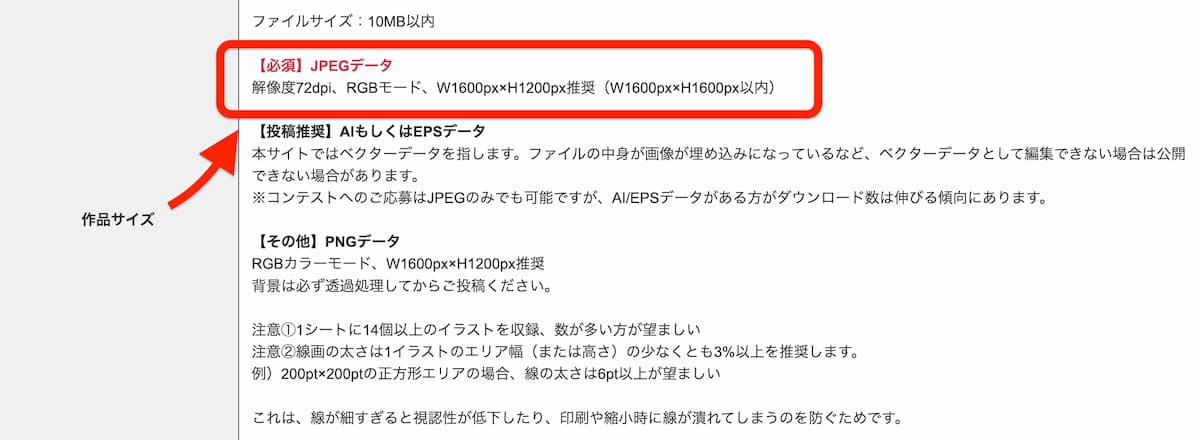
つまり、JPEG さえあれば応募できるというわけです。
AI もしくは EPS データは「あるとダウンロード数が伸びやすい」という話であって、コンテスト審査の「必須条件」となっていません。
そのため、Illustrator などの特別なソフトを持っていない方でも、安心してご参加いただけます。
「デザインAC」なら無料で線画が描けます
「でも、どうやって特別なソフトを使わずに線画を描くの?」という方は、「デザインAC」がおすすめです。
デザインAC には「ペンツール」が搭載されていて、ベジェ曲線を使った線画イラストを作成できます。
【参考記事】デザインACのペンツールでベジェ曲線を描いてみよう
大まかな手順
デザインAC の「ペンツール」は、操作に慣れていない方でもシンプルな線画であれば十分に描くことが可能です。
- デザインAC にログイン(無料会員登録ですぐに利用可能)
- 「カスタムサイズ」でキャンパス作成
- 左のメニューから「線・ペンツール」を選択して描く
- 最終的に 14 個以上の作品を 1 シートにまとめる
- JPEG でダウンロード → コンテストに応募!
手順①:デザインAC にログイン
まずは、「デザインAC」にログインしてください。
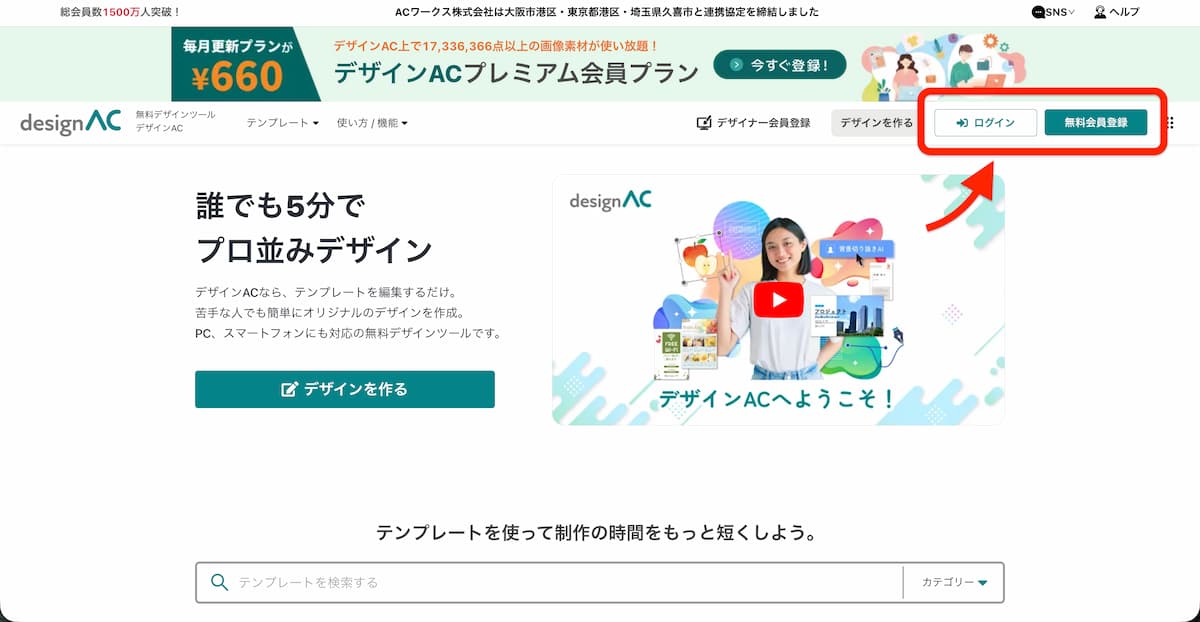
もし「デザインAC」を一度も使ったことがないという方は、無料のアカウント登録をするとすぐに利用できるようになります。
手順②:「カスタムサイズ」でキャンパス作成
線画イラストを作成するために、「デザインを作る」から幅と高さを指定して無地のキャンパスを作りましょう。
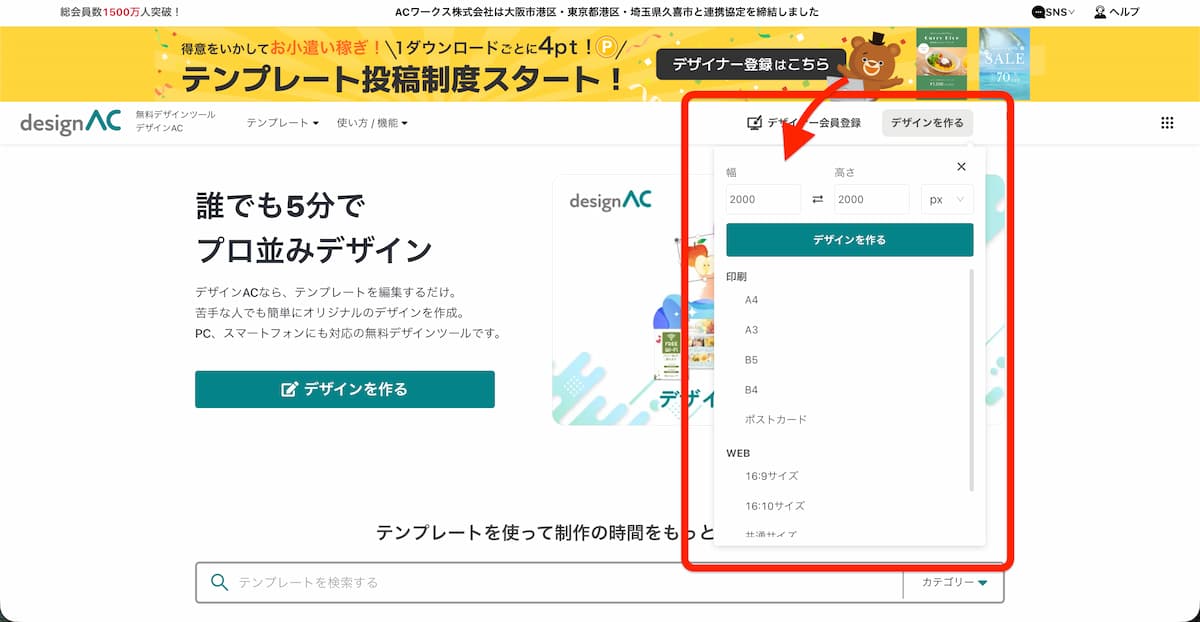
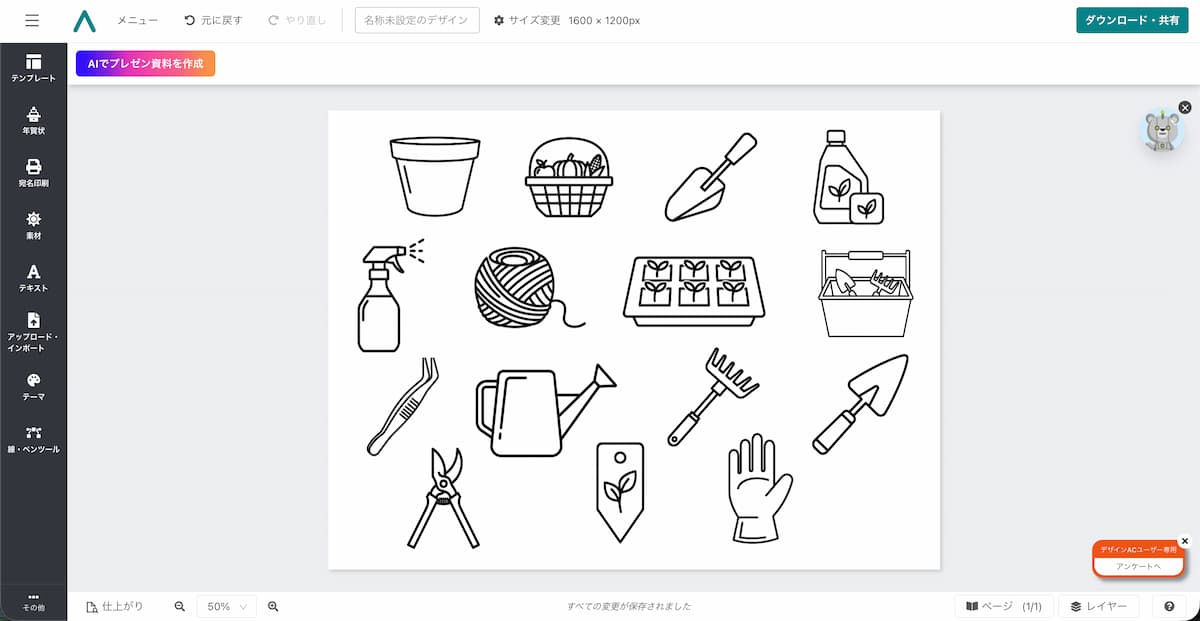
コンテストの応募には、1 シートあたりに最低でも 14 個の線画イラストが必要となります。
ただし、最初から応募の際に推奨のサイズ(1600 px × 1200 px)で 14 個のイラストを作成してしまうと、作成時に他の作品と干渉して思うように作れない場面が出てきてしまう可能性があります。
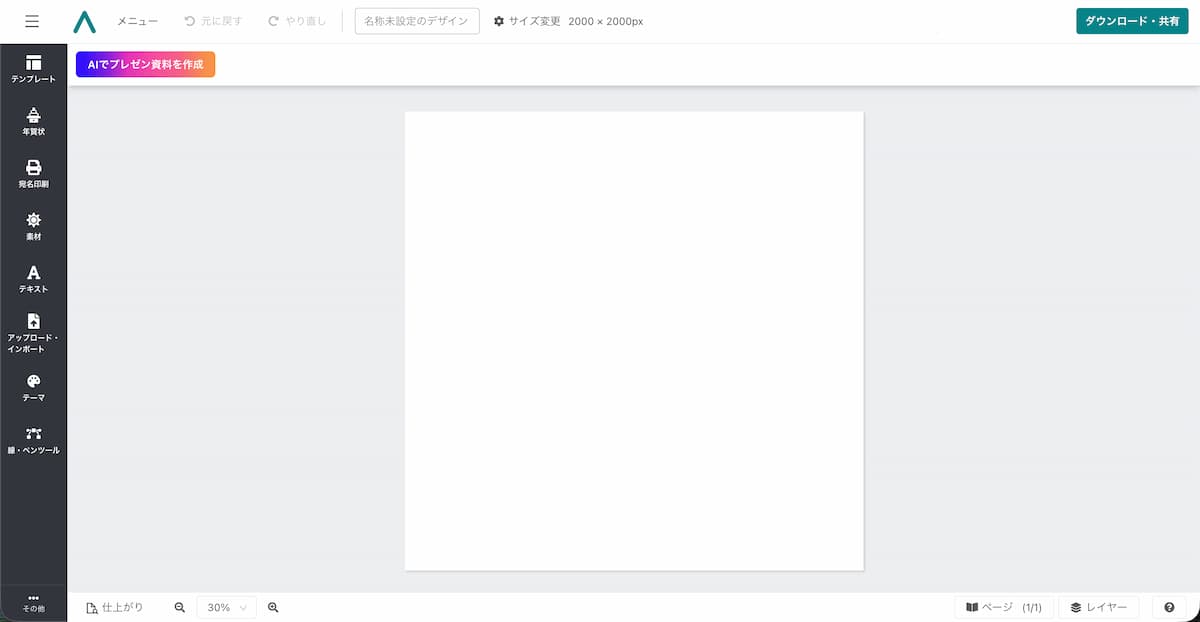
そのため、1 作品ごとにできるだけ大きめのキャンパスで先に作成し、14 個以上の作品が完成した後に推奨サイズのシートで 14 個まとめるといいでしょう。
手順③:左のメニューから「線・ペンツール」を選択
キャンパスが編集画面に表示されたら、左のメニューから「線・ペンツール」を選択してください。
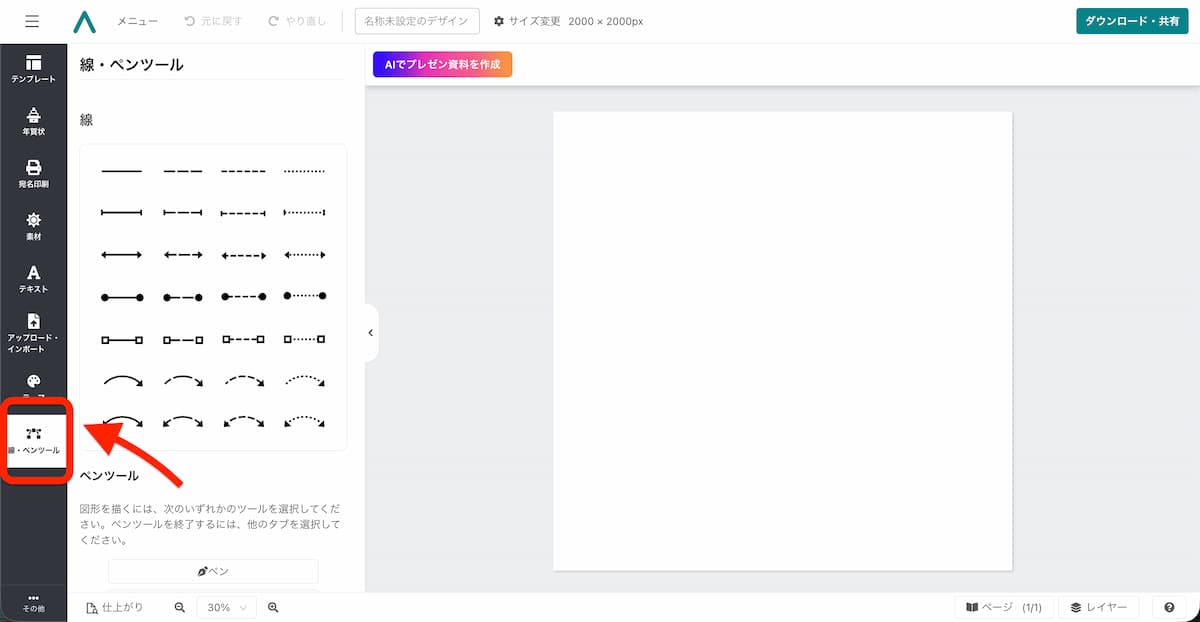
それぞれの特徴は、以下となっています。
- 線:シンプルな線とカーブが作成できる
- ペンツール:複雑な線とカーブが作成できる
シンプルなラインを描くなら「線」、カーブやジグザグなどを描くなら「ペンツール」、といったように使い分けしながら線画イラストを作成してみるといいでしょう。
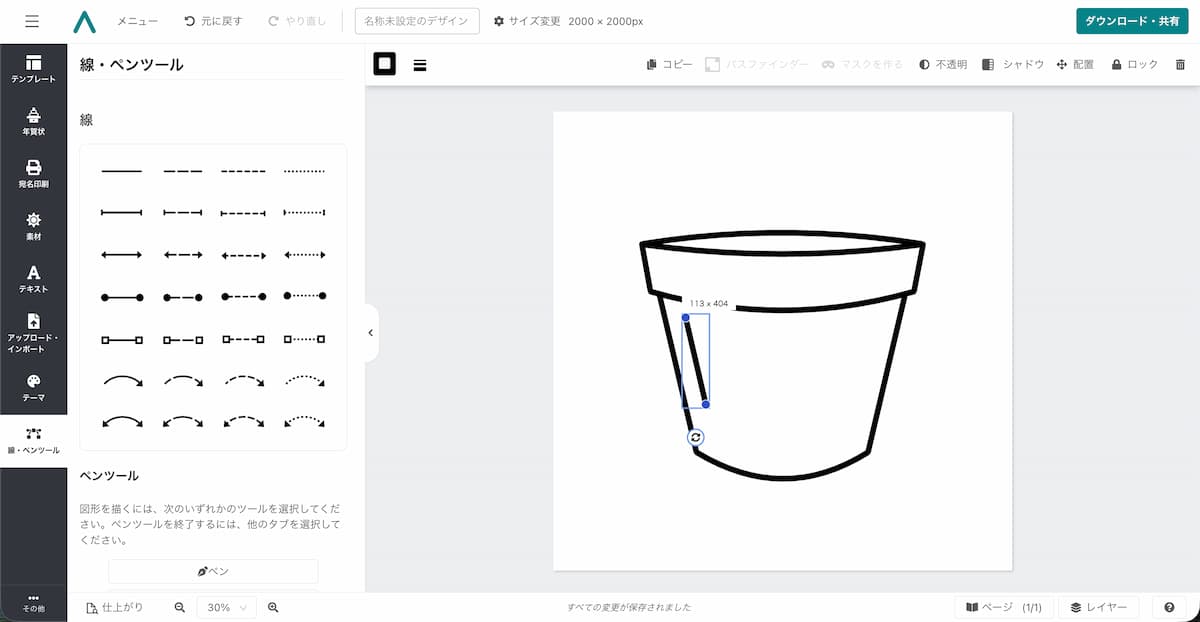
手順④:最終的に 14 個以上の作品を 1 シートにまとめる
14 個以上の線画イラストが完成したら、改めて「カスタムサイズ」でキャンパスを作成し、1 シートにイラストを並べてみましょう。
手順⑤:JPEG でダウンロード → コンテストに応募!
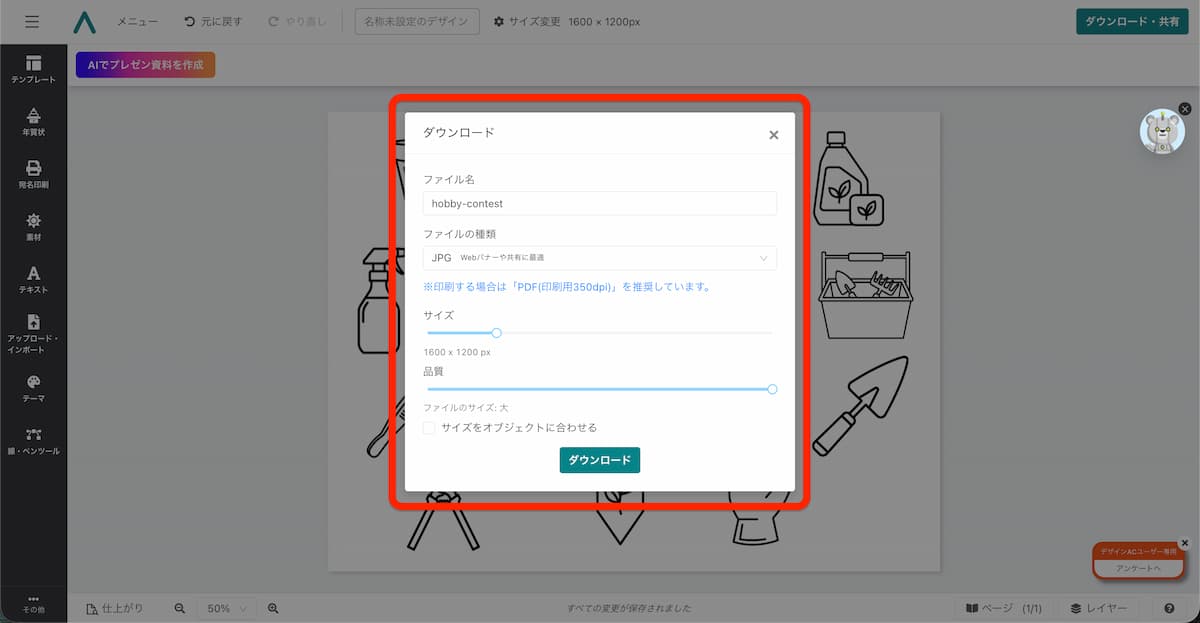
応募用のシートが完成したら、編集画面の右上にある「ダウンロード・共有」のボタンを押し、
- ファイル名:好きなファイル名でOK
- ファイルの種類:JPEG を選択
- サイズ:1600 × 1200 推奨
- 品質:100%
で「ダウンロード」のボタンを最後に押せば、デバイスに作品がダウンロードされます。
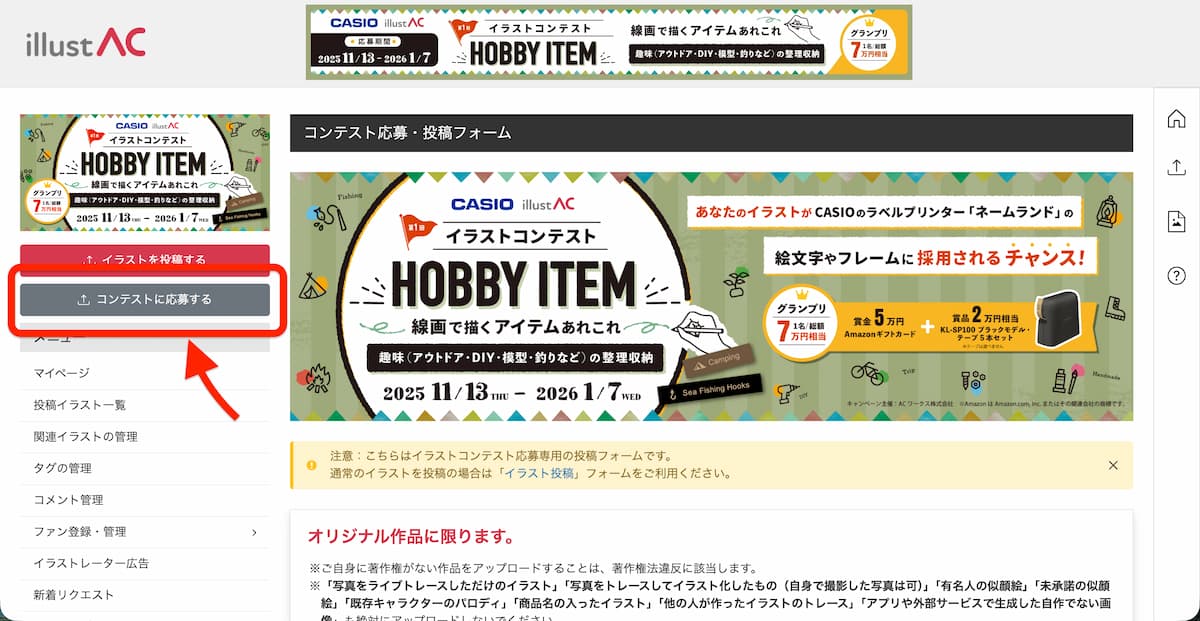
ダウンロードしたデータは、イラストレーターの管理画面内のメニューにある「コンテストに応募する」からアップロードしてください。
何を描く?アイデアをちょっとだけ
今回のコンテストのテーマは、「趣味の整理収納」となっています。
どんな線画イラストを描けばいいか迷ったら、以下のようなアイテムが描きやすいです。
| ジャンル | アイテム名 |
|---|---|
| キャンプ | テント、ランタン、シェラカップ、焚き火台 |
| 釣り | ロッド、リール、ルアー、タックルボックス |
| DIY | ドライバー、ペンチ、メジャー、ネジ |
| 園芸 | スコップ、ジョウロ、剪定ばさみ、素焼き鉢 |
自身の趣味に合わせて考えると、アイデアが浮かびやすいと思います。
シンプルなデザインの方がラベル印刷向きなので、ピクトグラムのように細かく描かないことがポイントです。
締め切りは 2026 年 1 月 7 日(水)まで!
すでに応募されている方もいますが、まだ間に合います!
最後にこの記事で紹介した内容をまとめると、
- Illustrator 不要!JPEG だけで応募できる
- デザインAC のペンツールなら無料で線画が描ける
- シンプルな線画でOK!(むしろシンプルな方がラベル向き)
になります。
「Illustrator がないから…」「難しそう…」と諦めていた方、ぜひ年末年始のお休みを使って、この機会にチャレンジしてみてください!
\ ログインまたは無料登録はこちら /
※ 本記事で紹介している情報は執筆時点のものであり、閲覧時点では変更になっている場合があります。最新の情報とは異なるおそれもありますので、あらかじめご了承ください。








-1.jpeg)