

2017年11月20日 2025.8.8
今回は作れそうで作れない、でも知っておけばきっと役に立つ、Adobe Illustratorの便利な小技あれこれについてご紹介させていただきます! イラストのここの部分、どうやって作っているんだろう・・・と思ったことはありませんか? 覚えておけば作業時間が半分になる便利な機能、ぜひ使ってみてくださいね!
パターンの作り方
下のようなプレゼントのイラストに柄を追加したいという場合「パターン」を作ってスウォッチに登録しておくと便利です。このパターン機能、覚えておくといろいろな場面で使えますが、作り方が難しいという方もいるのではないでしょうか?そこで簡単なドット柄の作り方を紹介します。

簡単なドット柄の作り方
①まず、「楕円形ツール」を使って、以下のような正円を描きます。
②さらに、「長方形ツール」で正方形を描きます。

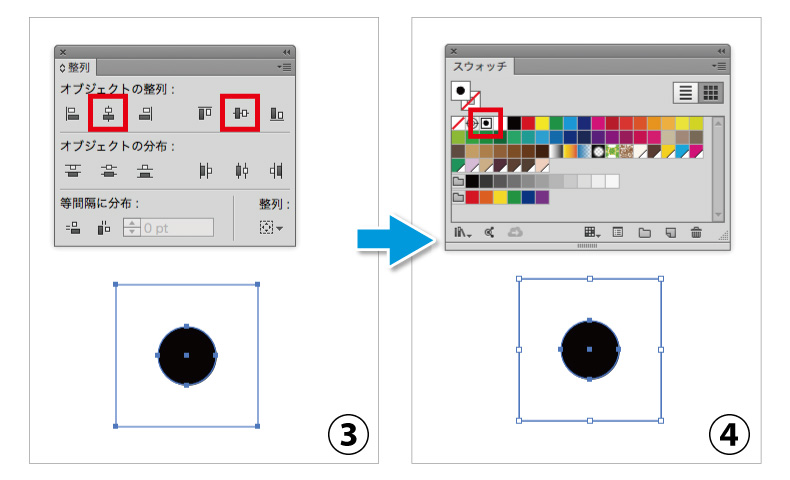
③画面上のメニューより「ウィンドウ」→「整列」パネルを表示しておきます。オブジェクトの整列:より以下をクリックして正方形の中央に円を配置します。
④③を「スウォッチ」パネルにドラッグして登録します。
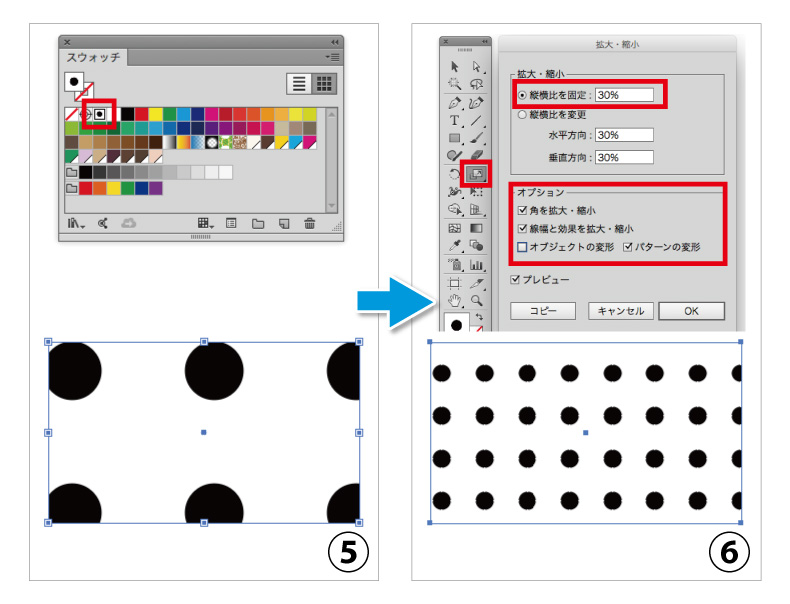
⑤「長方形ツール」で適当な大きさの正方形を描いて、先ほど作ったスウォッチをクリックしてみましょう。パターンが適用されます。
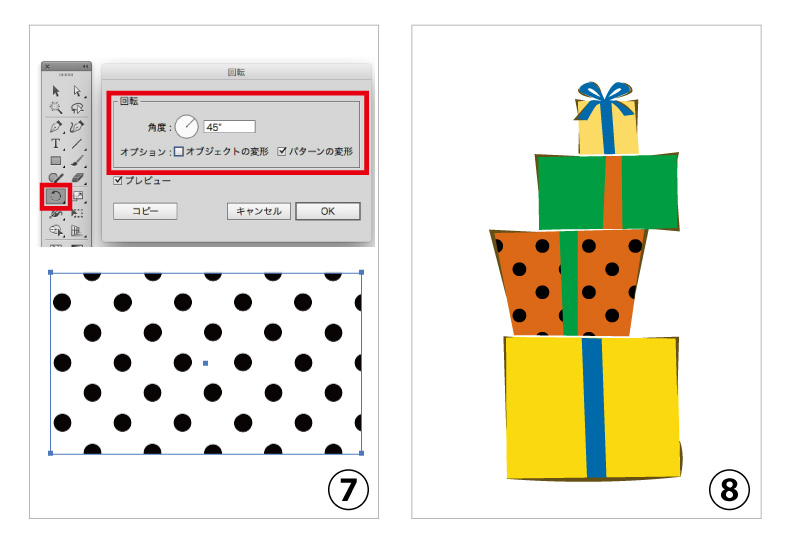
⑥このままだと大きすぎるので大きさを調整します。ツールパネルより「拡大・縮小ツール」をクリックして、「縦横比を固定」:30% 、オプションの「オブジェクトの変形」のチェックを外し、「パターンの変形」のチェックを入れ、「OK」をクリックします。
⑦最後によく見るドット柄になるように回転をかけます。「回転ツール」をクリックし、角度:45°、「オブジェクトの変形」のチェックを外し、「パターンの変形」のチェックを入れ、OKボタンをクリックします。
⑧ドット柄を入れたい部分のオブジェクトをコピーして前面にペーストし、スウォッチを適用すると完成です!※色を変えたい場合は、最初に作る正円の色を変更しましょう。
地図で使える小技
地図でよく使う鉄道の表現。これはイラストレーターの「アピアランス」という機能を使うことで早く作ることができます。
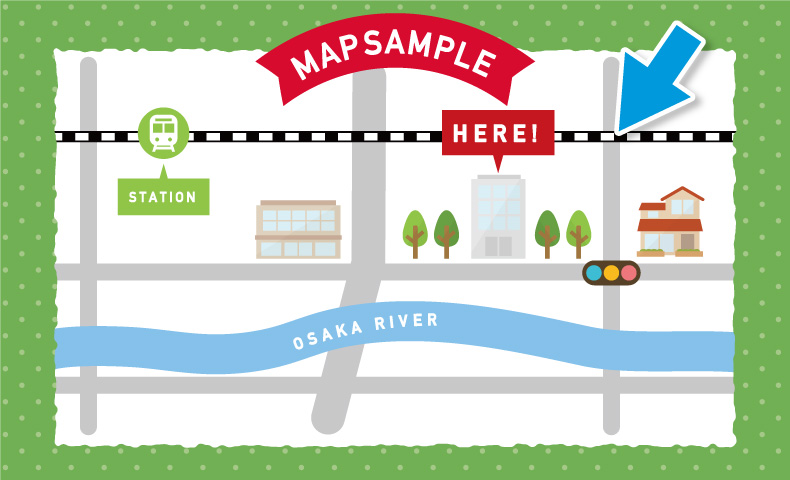
①まず「ペンツール」で以下のような黒い線を描きます。この線の上に白い破線を重ねることで白黒の模様を作ります。

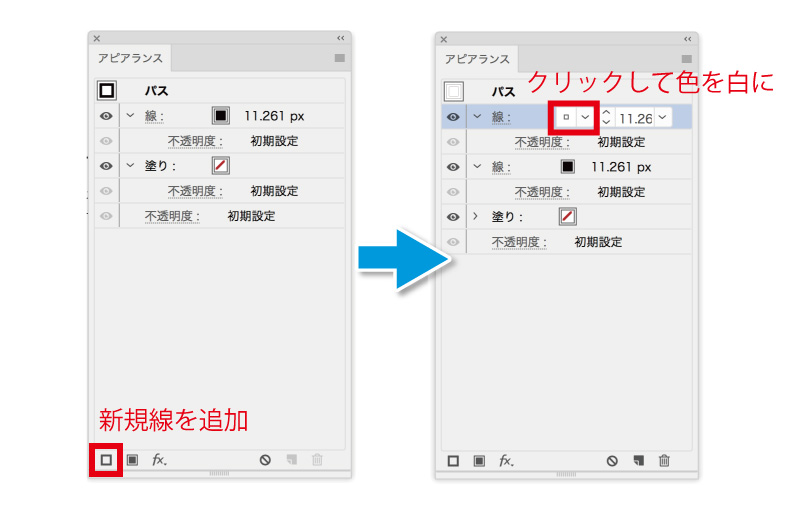
②画面上のメニューより「ウィンドウ」→「アピアランス」を選択し、アピアランスパネルを出します。パネルの左下、「新規線を追加」をクリックすると、黒い線の上に新しい線が追加されます。この追加された線の色窓の部分をクリックし、白に変更します。
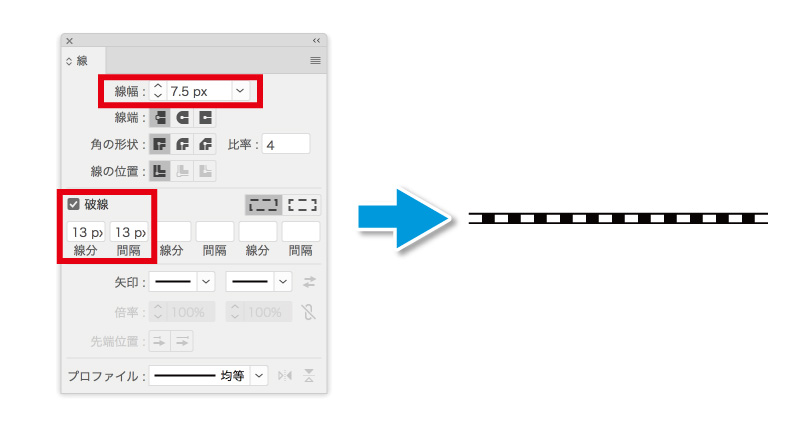
③画面上のメニューより「ウィンドウ」→「線」を選択し、線パネルを出します。パネルの中央、「破線」にチェックを入れ、以下のように設定します。(線分、間隔:13px 線幅:7.5px)※作る地図の大きさに合わせて調整して下さいね。これで線路の完成です!画面上のメニュー「Illustrator〇〇」→「環境設定」→「一般」→「線幅と効果も拡大・縮小」のチェックを外しておけば、地図の修正で長さなどを変更する時にも比率が変わらず便利です。
簡単に手描き風のイラストにする方法
イラストACで「手描き」のタグは度々人気のキーワードになっています。手描きのイラストをスキャナーでスキャンして、データ化する方法でももちろんできますが、イラストレーターを使って簡単に「手描き風」タッチを表現する方法をご紹介します!
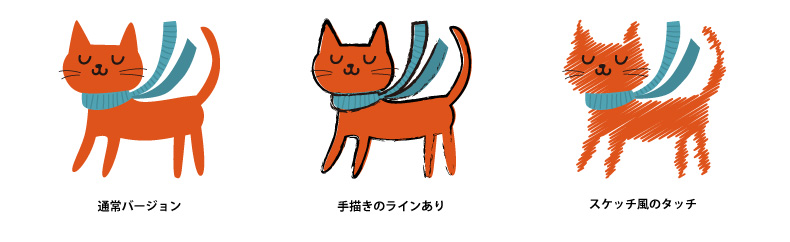
手描きのラインあり」の作成方法
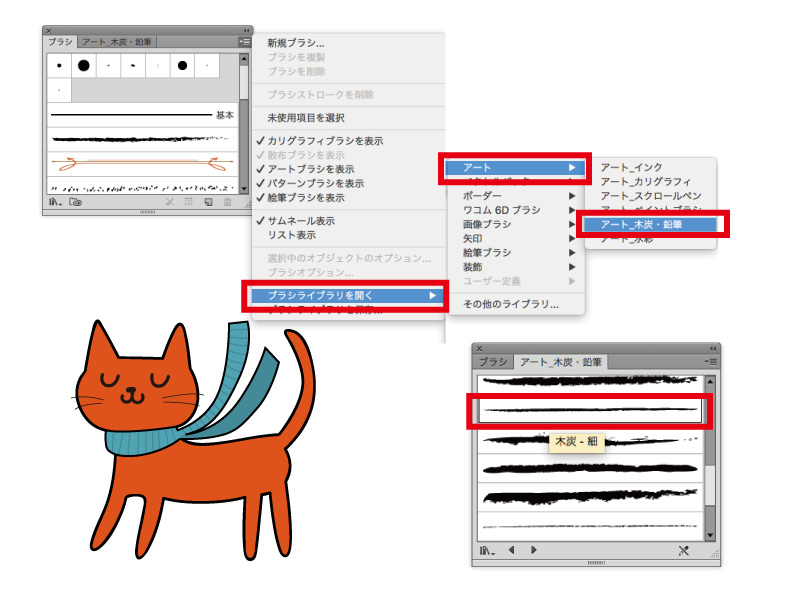
①猫の体、マフラーの部分をコピーして前面にペーストし、黒い輪郭線をつけます。
②輪郭線の部分をクリックし、「ウィンドウ」→「ブラシ」を選択、ブラシパネルを出します。「ブラシライブラリを開く」→「アート」→「アート_木炭・鉛筆」をクリックします。「木炭ー細」を選択すると木炭で書いたような手描きラインができます。
スケッチ風のタッチ」の作成方法
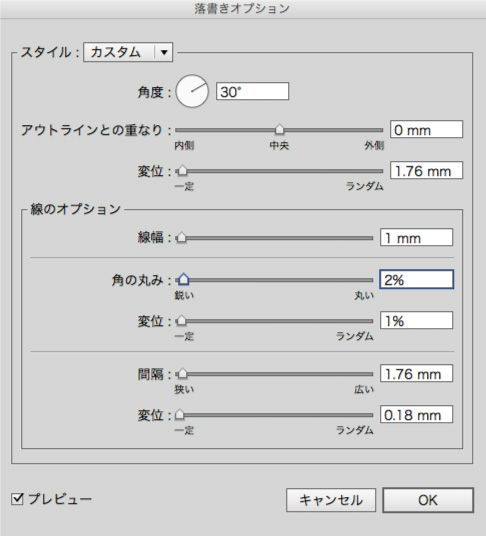
①猫の体の部分を選択し、「効果」→「スタイライズ」→「落書き」をクリック、「落書きオプション」を表示します。
②以下のように設定すると、簡単にスケッチしたようなタッチに変換できます。
以上、Illustratorを使った便利な機能のご紹介でした!ぜひ使ってみて、イラストのクオリティアップを目指してくださいね!
※この記事の内容は掲載された時点での情報です。最新の情報とは異なるおそれがあります。