
プレゼン資料やチラシを作るとき、イラストを入れるだけで内容がぐっと伝わりやすくなります。
でも、こんなお悩みはありませんか?
- 無料素材を組み合わせると、なんだかまとまりがなく見える…
- どのイラストを選べばいいのか、自信が持てない…
- おしゃれな資料にしたいのに、ごちゃついた印象になってしまう…
実は、ちょっとしたコツを押さえて素材を選ぶだけで、誰でも統一感のある仕上がりにできます。
それでは、イラストに統一感を出すための5つのコツと、フリー素材の選び方をご紹介いたします。
そもそも、なぜイラストに「統一感」が必要なのか

資料やチラシにイラストを使うとき、1枚1枚は素敵なのに、並べてみるとなんだかちぐはぐになってしまう…
そんな経験はないでしょうか。
この原因は多くの場合、イラストのテイストがバラバラなことにあります。
統一感のあるイラストで揃えると、それだけで「プロが作ったような、きちんとした印象」に。
見る人が内容に集中しやすくなり、伝えたいメッセージもすっと届きます。
逆にテイストの違うイラストが混在していると、素人っぽく見えるだけでなく、内容よりも見た目の違和感に気を取られてしまうんです。
つまり統一感は、見た目のおしゃれさだけでなく「内容の伝わりやすさ」にも関わる大切なポイント。
そしてうれしいことに、センスがなくても、ちょっとしたコツさえ知っていれば誰でも出せます。
イラストに統一感を出す5つのコツ
それではまず、デザインの知識がなくても今日から実践できる5つのコツをご紹介していきましょう。
コツ①:イラストのテイスト(画風)を揃える
イラストには、平面的でシンプルな「フラット系」、温かみのある「手描き風」、線だけで描かれた「線画系」、写実的な「リアル系」など、さまざまなテイストがあります。
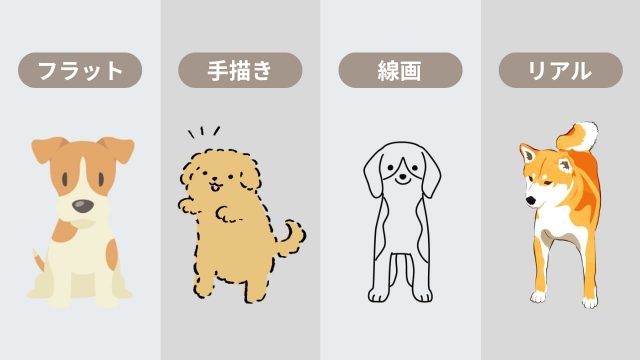
統一感を出す一番の基本は、1つの資料やチラシの中でこれらを混ぜないこと。
フラット系ならフラット系、手描き風なら手描き風。
テイストを1つに絞るだけで、全体がぐっとまとまって見えるようになります。
コツ②:色のトーン・数を揃える
イラストの色味も、統一感を左右する大きな要素です。
鮮やかなビビッド系、やわらかいパステル系、落ち着いたくすみ系。
色のトーンがバラバラだと、それだけでまとまりのない印象になってしまいます。
まずは資料全体で「どの系統の色でいくか」を決めましょう。
さらに、使う色の数を3〜4色程度に絞ると、より洗練された印象になります。
そのため、イラストを選ぶときも、この色のルールに合ったものを選ぶのがポイントになります。
コツ③:線の太さ・質感を合わせる
意外と見落としがちなのが、イラストの「線」。
細い繊細な線で描かれたイラストと、極太の線でくっきり描かれたイラストを並べると、それだけで違和感が生まれます。
イラストを選ぶときは、線の太さや質感の印象が近いものを選ぶことがポイント。
線の印象が揃うだけで、別々の素材でも不思議と「同じ世界観のイラスト」に見えてきます。
コツ④:人物の描き方を統一する
人物のイラストは、特にテイストの違いが目立ちやすいパーツです。
顔が描いてあるもの・ないもの、頭身の高いもの・低くデフォルメされたもの。
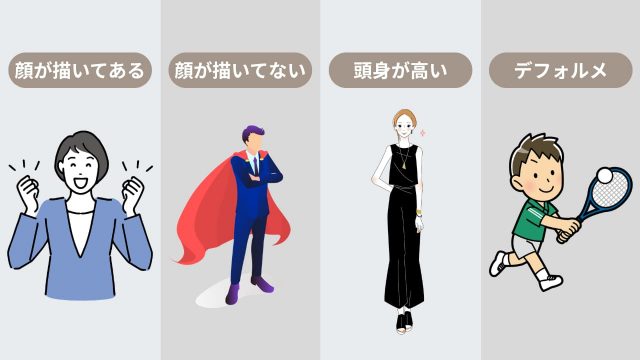
こうした違いが混在すると、一気にちぐはぐな印象になります。
資料の中で人物を複数使うときは、顔の有無、頭身、塗りの雰囲気を揃えること。
人物はイラストの中でも目を引く存在なので、ここが揃っているだけで全体の統一感がぐっと高まります。
コツ⑤:同じ作者・同じシリーズの素材でまとめる
ここまで4つのコツを紹介してきましたが、「テイストも色も線も人物も、全部気にするのは大変…」と感じたかもしれません。
そんな方におすすめしたいのが、同じ作者(イラストレーター)や、同じシリーズの素材でまとめるという方法。
同じ人が描いたイラストや、ひとつのシリーズとして作られた素材は、テイストも色も線も、もともと統一感があるように作られています。
一つひとつの要素を気にしなくても、「同じ作者・同じシリーズで探す」を意識するだけで、仕上がりは見違えます。
とてもシンプルですが、最も確実な方法です。
イラストACで統一感のある素材を探すコツ
では、同じ作者・同じシリーズの素材はどうやって探せばいいのでしょうか。
ここからは、イラストACでの具体的な探し方をご紹介していきましょう。
気に入ったイラストの作者名から探す
まずは、キーワードで検索して「これいいな」と思うイラストを1枚見つけてください。
そして素材ページを開くと、イラストレーター(作者)の名前が表示されています。
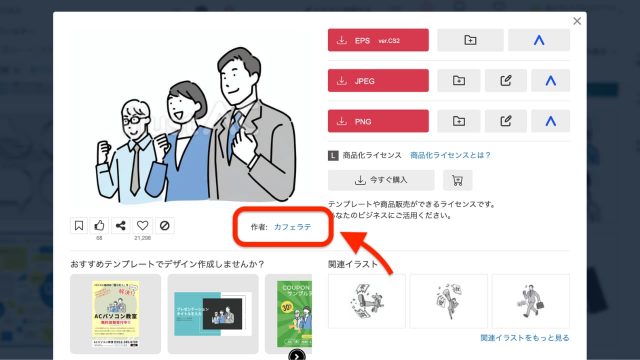
作者名がわかれば、同じ人が描いた他のイラストを一覧で確認できるようになります。
同じ作者の作品なら、テイストも線の太さも色の雰囲気も自然と揃っているので、組み合わせてもちぐはぐになりません。
絞り込み検索で作者を指定する
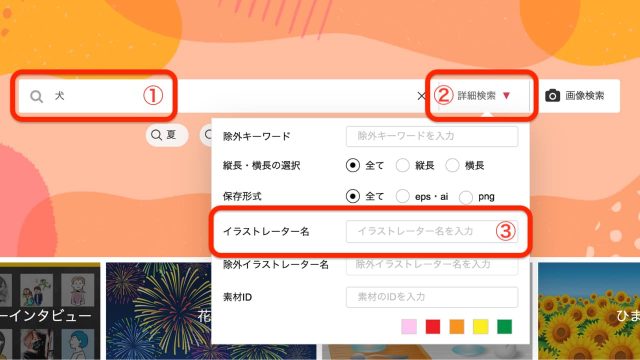
作者名がわかったら、絞り込み検索でその人の作品だけを表示させましょう。
手順は、以下の3ステップです。
- 検索ボックスに、探したいイラストのキーワードを入力する
- 検索ボックスの右にある「詳細検索」をクリックする
- 「イラストレーター名」の欄に、作者名を入力して検索する
これで、指定した作者のイラストだけが表示されます。
「会議」「握手」「グラフ」など、資料で使いたいシーンをすべて同じ絵柄で揃えられるというわけです。
「関連イラスト」から同じシリーズを探す
イラストACで検索すると、表示された素材の右下に「関連イラスト」または「類似イラスト」というボタンが表示されます。
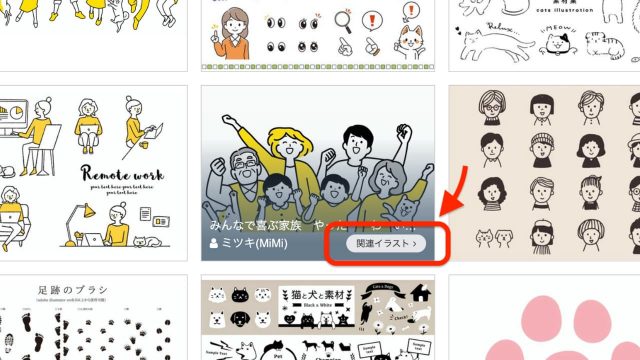
似ているようで、この2つは意味が違います。
- 関連イラスト:同じ作者による、同じテーマの作品が一覧で表示される
- 類似イラスト:別の作者による、似たテーマの作品が自動で表示される
統一感を出したいときに注目したいのは、「関連イラスト」のほう。
同じ作者・同じテーマの作品が並ぶので、色違いやポーズ違いをまとめて揃えられます。
たとえば「笑顔の女性」のイラストなら、関連イラストには「困っている女性」「説明している女性」など、同じ絵柄のバリエーションが。
シリーズでまとめて使えば、統一感を保ったまま表現の幅を広げられます。
なお、素材の詳細画面では「関連イラストをもっと見る」というボタンが表示されます。
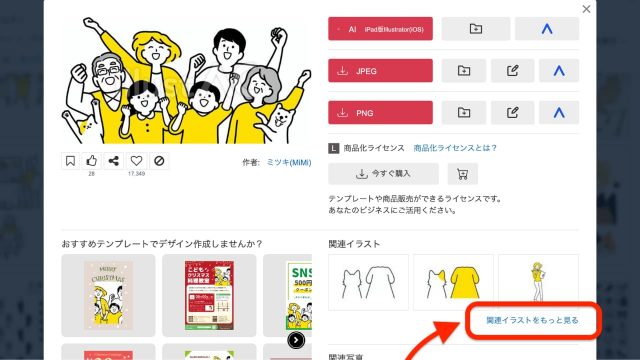
こちらは、作者が関連イラストを設定している場合は同じ作者のシリーズが、設定していない場合は別の作者の似たイラストが表示される仕組みです。
表示されたイラストが同じ作者のものかどうかは、イラストレーター名をチェックして確認しましょう。
「セット」「素材集」で探す
最初から複数点がセットになった素材を使うのも、確実な方法のひとつ。
検索するときに「ビジネス 人物 セット」「アイコン 素材集」のように、キーワードへ「セット」や「素材集」を加えてみましょう。
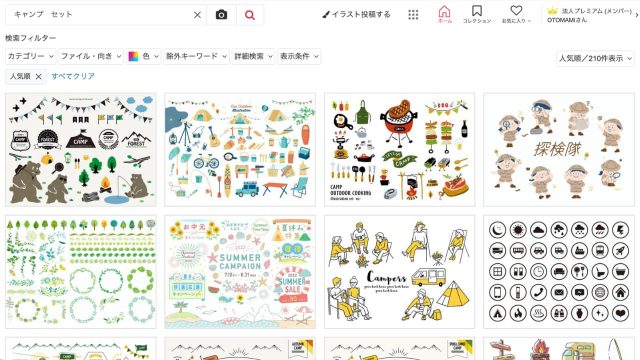
こうした素材はもともと同じテイストで作られているので、そのまま並べるだけで統一感のある仕上がりになります。
素材選びを変えるだけで、資料はもっとまとまる
イラストの統一感は、デザインのセンスではなく「素材の選び方」で決まります。
テイスト・色・線・人物の描き方。
この4つを意識して選ぶだけで、いつもの資料やチラシがぐっとまとまって見えるようになります。
最後に、今回紹介した5つのコツをおさらいしておきましょう。
- イラストのテイスト(画風)を揃える
- 色のトーン・数を揃える
- 線の太さ・質感を合わせる
- 人物の描き方を統一する
- 同じ作者・同じシリーズの素材でまとめる
迷ったときは、コツ⑤の「同じ作者・同じシリーズでまとめる」だけでも意識してみてください。
イラストACなら、絞り込み検索や関連イラストの機能で、同じ作者・同じシリーズの素材がかんたんに見つかります。
無料で使えるので、次の資料作りからぜひ試してみてくださいね。
※ 本記事で紹介している情報は執筆時点のものであり、閲覧時点では変更になっている場合があります。最新の情報とは異なるおそれもありますので、あらかじめご了承ください。