
「iMovie」で簡単動画を作ろう!

イラスト投稿者向け

2025.08.8

「iMovie」で簡単動画を作ろう!【画面撮影〜読み込み編】

2017年7月6日 2025.8.8

イラストACにイラストの描き方動画を投稿できるようになっていることをご存知ですか?!だけど、チュートリアル動画なんて難しそうで作れない・・・という方のために、Macに標準搭載されている「iMovie」と「Quick Time Player」というソフトを使って簡単な動画を作る方法を紹介します!

イラストの描き方を知りたい人はたくさんいるので、アクセス数アップ、ダウンロード数アップが期待できます。あなたのイラストがどうやって作られているか、紹介してみませんか?

難しい機器は必要ありません!この機会に、ぜひ挑戦してみてくださいね!

iMovieとは?

iMOVIE
読み込んだムービーを編集したり、音楽を組み合わせたりなどして作品に仕上げられる動画編集ソフトです。ここではバージョン10.1.2を使用したやり方を解説します。

Quick Time Playerとは?

Quick Time Player
音楽・動画などの再生ソフトですが、パソコンの画面を撮影することが可能です。バージョン 10.4 を使用します。

大まかな手順としては、以下のような感じです。
①まず「Quick Time Player」でイラストを描いているパソコンの画面を撮影
②「iMovie」で編集・文字を入れるなどして仕上げる

STEP1: Quick Time Playerで画面撮影しよう

①イラストレーターなどで1280×720pxの長方形を描いておきましょう。(1280×720px=動画の主流である画面サイズです)


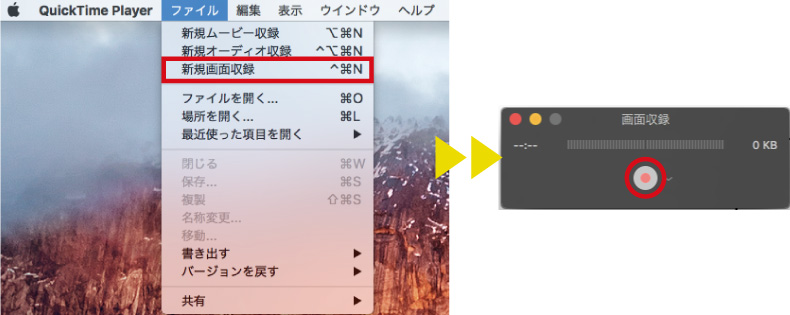
②「Quick Time Player」を起動、「ファイル」→「新規画面収録」をクリック、「画面収録」の中央の赤いボタンをクリック。
Quick Time Player


③画面上をドラッグして①で作った長方形に撮影の範囲をぴったり合わせます。(撮影範囲以外は暗くなります)「収録を開始」ボタンをクリック。撮影が始まります。
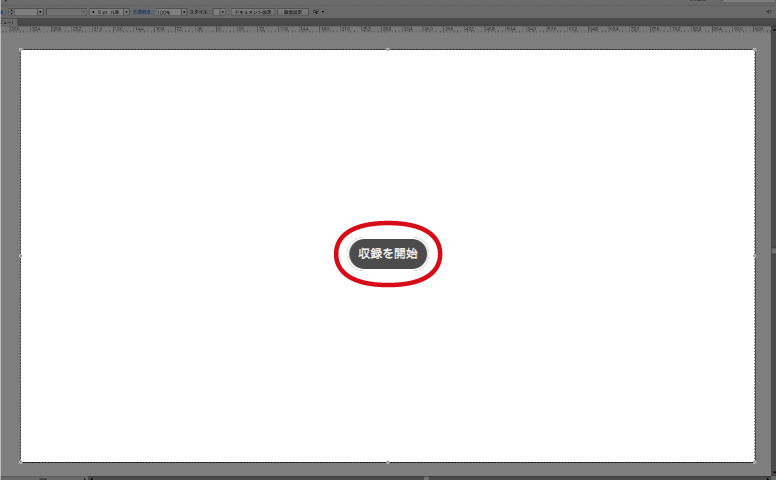
Quick Time Player


④撮影が終わったら、画面右上の「撮影停止」ボタンをクリック。画面上に撮影した画像のプレビュー画面が表示されます。問題なければ「ファイル」メニューより「保存」をクリックして保存しましょう。
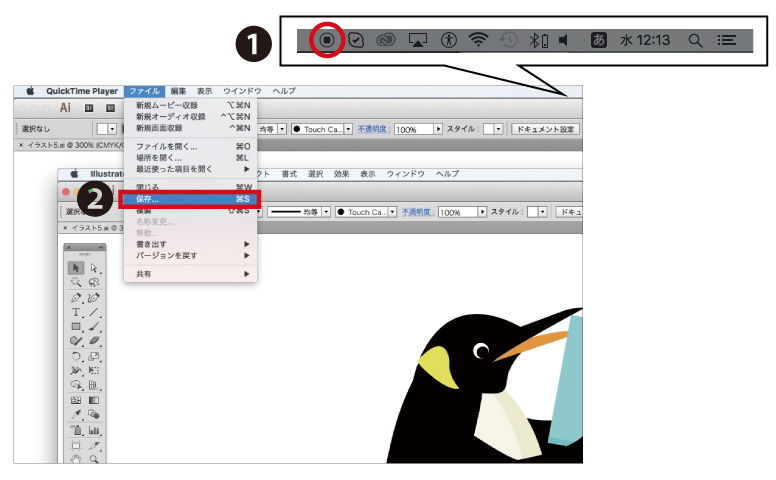
Quick Time Player

STEP2: iMovieに撮影データを読み込もう

①「iMovie」を起動、「ファイル」→「新規ムービー」
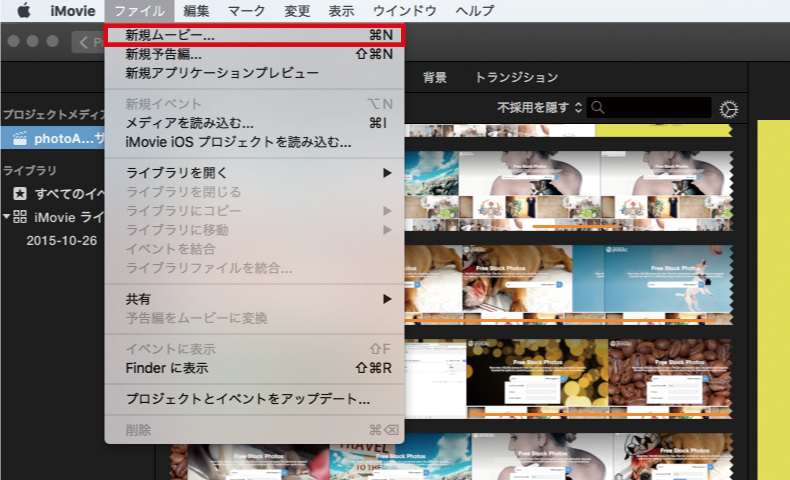
Quick Time Player


②テーマを選びます。それぞれ、効果や文字入れの枠などのテンプレートがあらかじめ入っています。イメージに合うものがない場合は「テーマなし」を選びます。
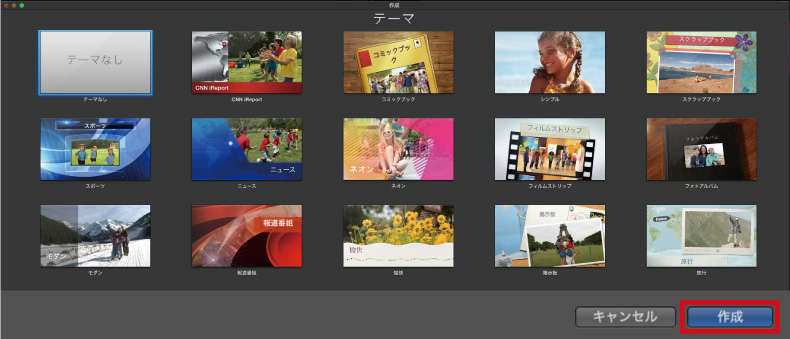
Quick Time Player


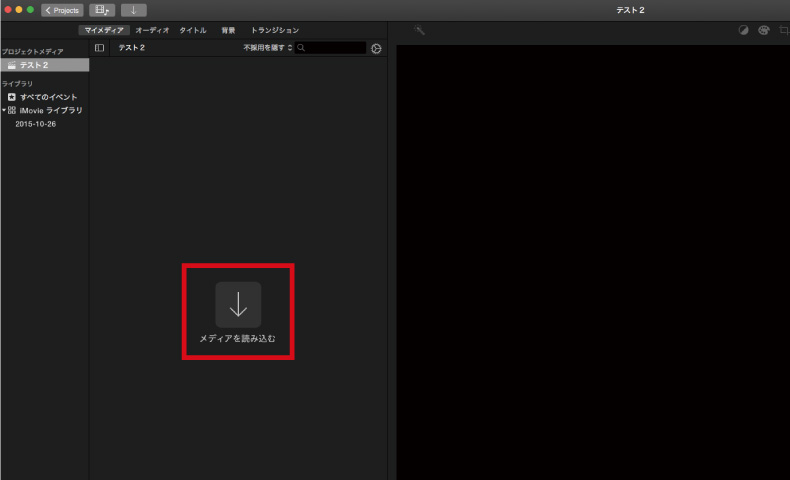
③新規ムービーができました。編集画面が表示されます。「↓メディアを読み込む」ボタンをクリック、「STEP1」で画面撮影したデータを選び、「選択した項目を読み込む」ボタンをクリック。
Quick Time Player


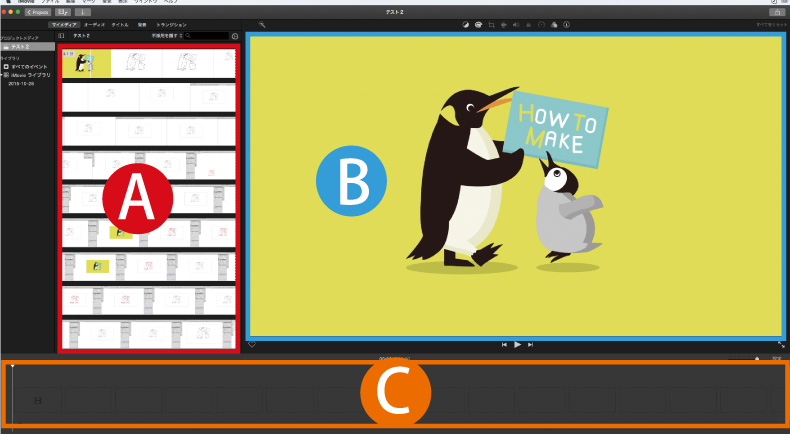
④データが読み込まれました。「A」が読み込まれたデータ、「B」が動画のプレビュー画面、「C」が動画の編集をする部分です。
Quick Time Player


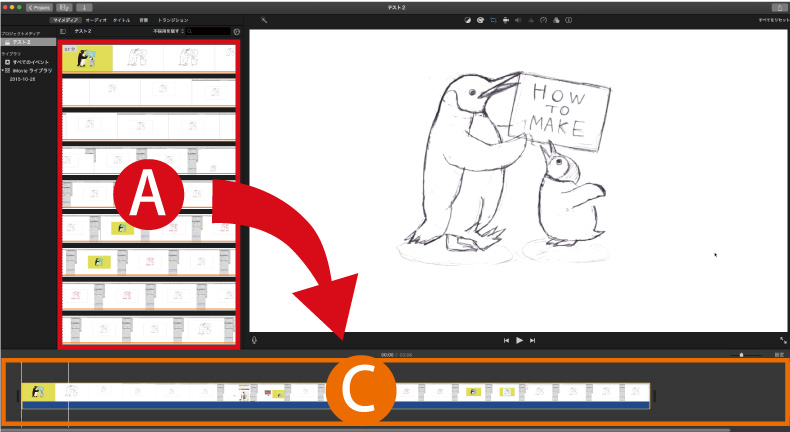
⑤「A」の読み込んだデータをクリックして選択し、ドラッグして「C」に入れます。この「C」の部分でいらない部分をカットしたり、順番を入れ替えたり、スピードを早くしたり遅くしたりなどの編集作業をすることができます。
Quick Time Player

今回は一旦ここまでとさせていただきます。次回はiMovieで動画を細かく編集していく方法について紹介します!ぜひご覧くださいね。


この記事の内容は掲載された時点での情報です。最新の情報とは異なるおそれがあります。

カブトムシ「カブトムシ」をテーマにした無料イラスト・写真素材10選(商用利用可)前のページ

「顔文字」をテーマにした無料イラスト素材10選(商用利用可)次のページ顔文字

ピックアップ記事

  1. 【写真AC】<無料>日本人女性ポートレートおすすめ33選

関連記事

  1. イラストACセットカテゴリ

    イラストAC

    イラストACに「セット」カテゴリができました。

    イラストACに「セット」カテゴリができました。1つのデータに複数のイラ…

  2. AIファイルを投稿する時の注意点

    イラスト投稿者向け

    【イラストレーター講座】AIファイルを投稿する時の注意点

    「せっかくダウンロードした素材なのに、エラーファイルで使用できない・・…

  3. おもしろ素材

    イラストAC

    イラストACおもしろ素材のご紹介

    イラストACには、実はこんな素材まである・・・!今日はそんなイラストA…

  4. 【初心者向け】これってどうやって作るの?!Illustrator小技集

    イラスト投稿者向け

    【初心者向け】これってどうやって作るの?!Illustrator小技集

    今回は作れそうで作れない、でも知っておけばきっと役に立つ、Adobe …

  5. マイカテゴリー機能紹介サムネイル

    お知らせ

    新機能“マイカテゴリー機能”の設定方法

    いつも「写真AC」「イラストAC」に投稿して下さるクリエイター、イラス…

  6. お役立ち情報

    フリーランス・副業の方必見!請求書の作り方とポイント【テンプレートを使って簡単作成】

    個人事業主やフリーランスはもちろんのこと、副業においても個人でビジネス…

Language

最近の記事

  1. まだ間に合う!アレンジ不要&そのまま使える午年年賀状テンプレート30選
  2. 【2026年】福袋のフリー素材おすすめ41選!無料で使えるチラシデザインやPOP総まとめ
  3. 寒中見舞い イラスト 無料 イラストAC テンプレート 2025

ARCHIVES

  1. 旅行イメージ

    ダウンロードユーザー向け

    旅行イメージ写真素材を新規公開しました!(商用利用可・Sサイズ無料)
  2. 商用利用無料写真素材

    ダウンロードユーザー向け

    商用利用と書いているけれど、こんな方法で使用していいのか不安・・・
  3. お役立ち情報

    フリーランス・副業の方必見!請求書の作り方とポイント【テンプレートを使って簡単作…
  4. 黒猫

    ダウンロードユーザー向け

    ホーラーイメージ写真素材を新規公開しました。商用利用OK、Sサイズは無料です!
  5. お役立ち情報

    【知らなきゃ損!プレミアム会員特典をご紹介②】AC写真AIラボでオリジナル写真を…
PAGE TOP