近年、ChatGPT や Midjourney などの生成 AI ツールが話題になる中、デザインにおいても「AI 機能(特に生成 AI や補助型 AI)」の波が押し寄せています。
しかし、
- 何から始めればいいのか分からない…
- 自分の仕事が AI に奪われそう…
- AI をちゃんと使いこなせるかな…
と不安に感じている方も多いのではないでしょうか。
AI は、適切に活用すれば「創造性」を高める強力なパートナーになりますが、闇雲に導入しても期待した効果は得られません。
そこで、AI 機能を最高の「アシスタント」にするための具体的な活用法と、失敗しないためのマインドセットを解説しましょう。
デザイン業務での AI 活用【現在地を把握する】
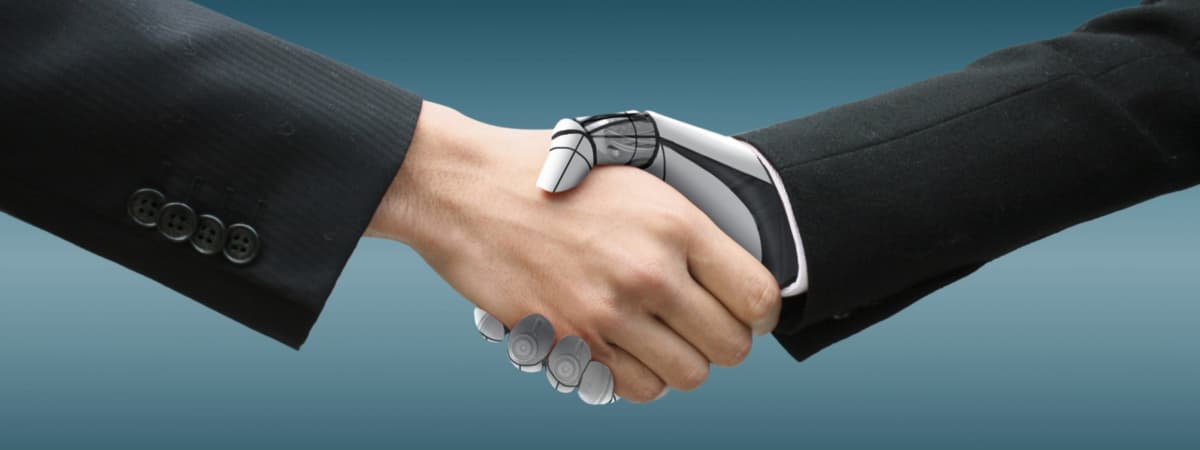
現在の AI 技術は、仕事(作業)を完全に代替するものではなく、むしろ「プロセスの効率化」と「創造性の拡張」に大きな価値を提供しています。
AI は「仕事を奪う」のではなく「退屈を奪う」アシスタント
まず大切なのは、「AI」とどのように向き合うかということ。
デザインツールにおける AI 機能の役割は、「時間を食うルーティンワーク」や「初期のアイデア出し」を肩代わりすることです。
- 時間のかかる単純作業の自動化(例:画像背景の切り抜き、リサイズ、データ整理)
- 発想の幅を広げるための補助(例:配色提案、レイアウト案の大量生成)
上記の作業を AI に任せることで、デザイナーは「クリエイティブな判断」や「ユーザー体験の設計」といった、人間にしかできない本質的な業務に集中できるようになります。
失敗しない!AI機能の具体的な活用シーン
デザインツールに搭載されている AI 機能を、業務に組み込む具体的なシーンを見ていきましょう。
活用法①:初期のアイデア出しと発想の拡張
デザインプロジェクトの成功は、初期段階でのアイデアの量と質に大きく左右されます。
しかし、この「発想を生み出す」作業こそが最も時間とエネルギーを消耗し、デザイナーのクリエイティブなボトルネックになりがちです。
AI 機能は、この「ゼロイチの苦悩」と「バリエーション検討の退屈さ」から解放し、数分で何百もの発想の種を提供してくれます。
| 課題 | AI 機能での解決例 | メリット |
|---|---|---|
| イメージに合うイラストや写真が見つからない | 画像生成AI(Text-to-Image)で、具体的なイメージをテキスト入力から作成する | 細かい要件に合わせたビジュアルを効率的に生成し、制作のスピードと自由度を高められる |
| 配色やレイアウトのバリエーションが尽きる | 自動生成機能で、膨大な数の案を数秒で提示させる | デザイナー自身では思いつかなかった斬新な組み合わせを発見できる |
| 文章とデザインの同時作成が必要 | AIライティング機能で、デザインを調整しながらテキストも同時並行で作成する | 制作時間の大幅短縮と、デザインとテキストの一貫性向上 |
この初期のアイデア出しに AI をフル活用することで、あなたのデザインの種まきは格段にスピードアップし、より質の高いデザインアウトプットに時間を使えるようになります。
活用法②:入稿・納品前の最終調整を自動化
デザイン作業において時間と精神を消耗するのが、入稿や納品前の最終チェックと調整です。
クライアントや開発チームへの引き渡し前には、膨大な数のファイル形式への書き出し、サイズ調整、データの最適化といった退屈だがミスの許されないルーティンワークが待っています。
AI 機能は、この「仕上げの作業」を代行・高速化し、ヒューマンエラーの削減と手戻りの劇的な減少に貢献します。
| 課題 | AI 機能での解決例 | メリット |
|---|---|---|
| Webと印刷用に画像をリサイズする | AI によるスマートリサイズ機能で、画像や要素が崩れないように自動で最適なサイズに調整する | 媒体ごとの調整にかかる手間がなくなり、ヒューマンエラーも防止 |
| 写真の不要な部分を消したい/背景を透過したい | AI背景除去・オブジェクト消去機能で、手動でのマスク処理を省略する | 複雑なオブジェクトや髪の毛などの切り抜き作業が数秒で完了 |
| 多言語展開(ローカライズ)が必要 | AI 翻訳機能で、デザイン内のテキストを一括で翻訳し、長さに合わせてレイアウトを微調整する | グローバル展開がスムーズになり、翻訳の手間とコストを削減 |
AI にこれらの「仕上げの裏方作業」を任せることで、デザイナーは納品前のクオリティチェックや、次のプロジェクトに向けた創造的な準備に集中できるようになります。
AI をデザイン業務に組み込むステップ
AI をデザイン業務に取り入れる際は、一気に全面導入するのではなく、段階を踏んで進めることが成功の鍵になります。
いきなり日常業務すべてを AI に任せてしまうと、思ったような成果が出なかったり、チームの混乱を招いたりするリスクが高まるからです。
そのため、「準備 → 小規模プロジェクトでの試行 → 運用への定着 → 拡張とスケール」という流れを意識すると、失敗を防ぎつつスムーズに浸透させることができます。
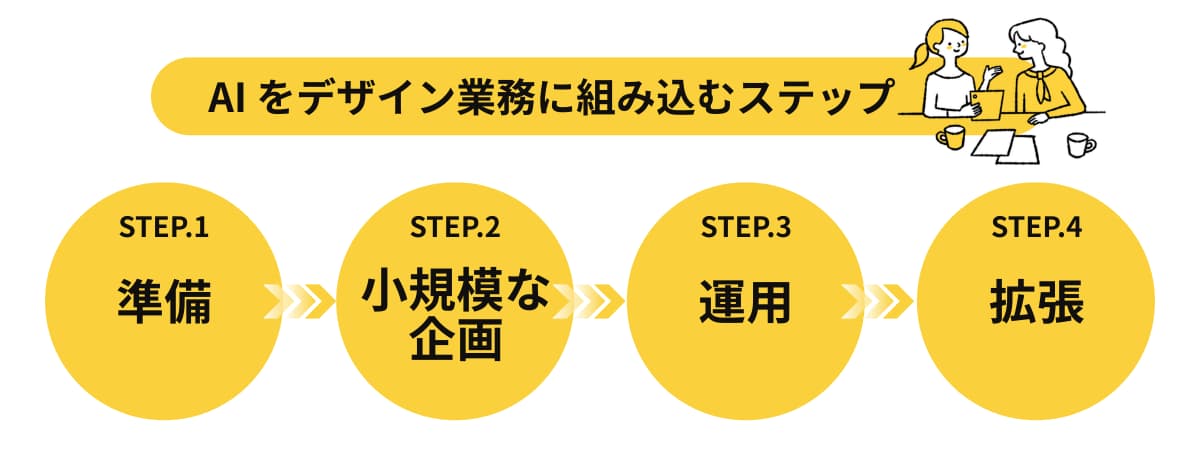
| 段階 | 主な目的 | おすすめの AI 活用 | 注意点 |
|---|---|---|---|
| 準備フェーズ | AI の理解と期待値調整 | AIツールの検証、トライアル、活用ケーススタディ | 過剰期待しすぎないこと |
| 小プロジェクト導入 | リスクを抑えつつ実験 | SNS用バナー、自社社内資料、低リスクの案件 | 品質チェックを必ず人間で行う |
| 運用フェーズ | 日常の補助ツール化 | ワークフローに組み込む(テンプレート生成、自動補正、パターンの自動化など) | モニタリング体制、指標設定をして改善を続ける |
| 拡張フェーズ | AI 機能のカスタマイズ・拡張 | API 連携、AI エージェント、社内専用モデル | 法務・権利、ガバナンス体制を整備する |
このように「準備」「小規模導入」「運用定着」「拡張」の 4 ステップを丁寧に踏むことが、AI をデザイン業務に無理なく、かつ効果的に組み込む最も現実的な方法だといえます。
特に最初の段階では、小さく始めて「AI ができること/できないこと」を肌感で把握することが重要です。
デザインツール AI 機能の最新トレンド

AI 技術はものすごいスピードで進化しており、これからのデザインのやり方に革命を起こすであろう、特に注目すべきトレンドをいくつかご紹介しておきましょう。
トレンド①:デザイン指示が「人への指示」のように変わる(自然言語化)
これまでのデザインツールは、コンピューターにわかるように「フォントサイズを 16px に」「色コードを #FF0000 に」と、具体的で技術的な指示をする必要がありました。
しかし、最新の AI は、まるで隣のデザイナーに話しかけるように、ユーザーの「意図」を理解して動いてくれるようになります。
これを「自然言語化」と呼びます。
| これまでの指示 | これからの AI への指示 | AI の「すごい」ところ |
|---|---|---|
| 「文字の色を白(#FFFFFF)に、背景を青(#0000FF)に変えて」 | 「このバナーを、信頼感のある、プロフェッショナルなイメージにして」 | 抽象的な雰囲気の指示だけで、配色、フォント、レイアウトなど複数の要素を AI がまとめて判断し、デザインを変えてくれます。 |
| 「画像を右に 5 px動かして、文字を上に揃えて」 | 「画像をもう少し目立たせて、文字が読みやすいように修正して」 | 「目立たせる」「読みやすい」といった感覚的な指示をAIが解釈し、最適な調整(拡大、余白の確保など)をしてくれます。 |
上記からも分かるように、難しい専門用語や数値を知らなくても、頭の中のイメージや要望をそのまま伝えれば AI が実現してくれます。
もし「ちょっと違うな」と思ったら、感覚的な言葉で AI に修正を指示できるので、デザインの「試し」の回数が格段に増えるようになるでしょう。
トレンド②:「たたき台」の作成が秒で終わる(プロトタイプ作成の自動化)
デザイン全般に言えることですが、まず「どこに何を置くか」という大まかな設計図、つまり「たたき台」や「プロトタイプ(試作品)」を作るところから始まります。
この「たたき台」を作る作業を、AI が一瞬でやってくれるようになるのが最新トレンドです。
例えば、以下のような「指示(コンセプト)」をするだけで、AI が瞬時に「土台」を作成してくれます。
- 指示の例:「地元野菜を扱う EC サイトのトップページを作って。ターゲットは 30 代の健康志向の主婦」
- AI の実行:この指示だけで、AI が写真の配置、ナビゲーションメニュー、カートボタンの位置といった基本的なレイアウトを自動で生成し、たたき台を数秒で完成させます。
何もない状態からデザインを始める「最初の一歩」のハードルが最も高いですが、AI が完成度の高い「たたき台」を用意してくれるため、「AI が作ったものを直す」作業から始められます。
多くのデータから学習している AI が、「好感度の高い」デザインや「使いやすい」UI を自動で採用するため、基本的な設計ミスなどが減ります。
注意ポイント・落とし穴も押さえておく
AI は便利ですが、万能ではありません。
特にデザインに取り入れる際には、いくつかの注意点や落とし穴を意識しておくことが大切です。
AI 出力を鵜呑みにしない
AI が返すデザインや文言は、あくまで過去の学習データを基にした提案であり、多くの場合そのまま使える完成品ではありません。
見た目はきれいでも、ブランドのトーンや実際の仕様(サイズ・余白・可読性)に合っていないことが多く、即配信・公開するとズレが生じます。
そのため、必ず人間が検証・修正を入れる必要があります。
著作権・権利関係のリスク
生成物の学習元データや権利処理が不透明な場合があり、商用利用でのトラブルにつながる可能性があります。
また、ツールごとに利用規約が異なるため、利用可否を誤ると法務リスクになります。
使用するツールごとに「商用利用可否」「帰属ルール」「再配布条件」を一覧化して、いつでも確認できるようにしておくと安心でしょう。
AI らしさ(生成物マジック感)への過剰依存
AI は複数プロジェクトで似た学習パターンを参照するため、同じような表現やトレンド寄りの「クセ」が出やすいです。
結果として、ブランドらしさや差別化が薄れてしまうリスクがあります。
そのため、ブランド整合性を保つためには、AI 生成物に磨きをかけてて統一感を持たせることが重要です。
スキルの鈍化と過度依存
便利さから AI に頼りきると、デザイナー自身の基礎スキル(レイアウト感覚、色彩感覚、タイポグラフィの判断)が育ちにくくなるリスクがあります。
そのため、長期的にはチームの力量低下を招くこともありえます。
学習と実務を両立させる仕組みを作り、スキル維持のルールを設けるといいでしょう。
AI 機能で「退屈な作業」と「ゼロからの苦悩」を終わらせる
AI を単なる未来の技術で終わらせず、今日からデザイン業務に組み込むために、「デザインAC」などの強力な AI 機能を活用してみてはいかがでしょうか。
ゼロからの脱却:企画・アイデア出しの高速化
資料作成や素材探しにおける「ゼロからの苦悩」を解決し、新しいアイデアが思いつくきっかけを作ります。
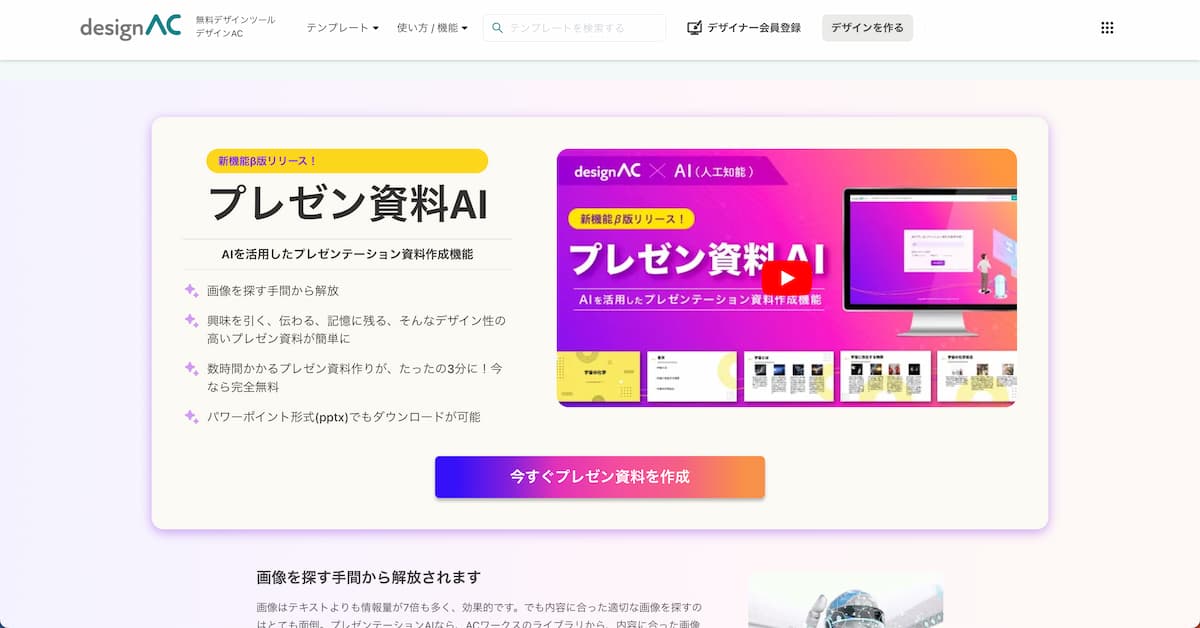
プレゼン資料AI
https://www.design-ac.net/design/new-presentation
デザインAC の「プレゼン資料AI」は、資料作成で最も時間のかかる「構成案の作成」と「デザインテンプレートの適用」を AI が代行します。
資料のテーマや概要を入力するだけで、デザインAC の高品質なデザインが施されたスライドのたたき台が数秒で完成するので、「内容のブラッシュアップ」という本質的な作業に集中できます。
[clink url=”https://blog.acworks.co.jp/2024/01/31/howto-use-presenmaterials-ai/”]
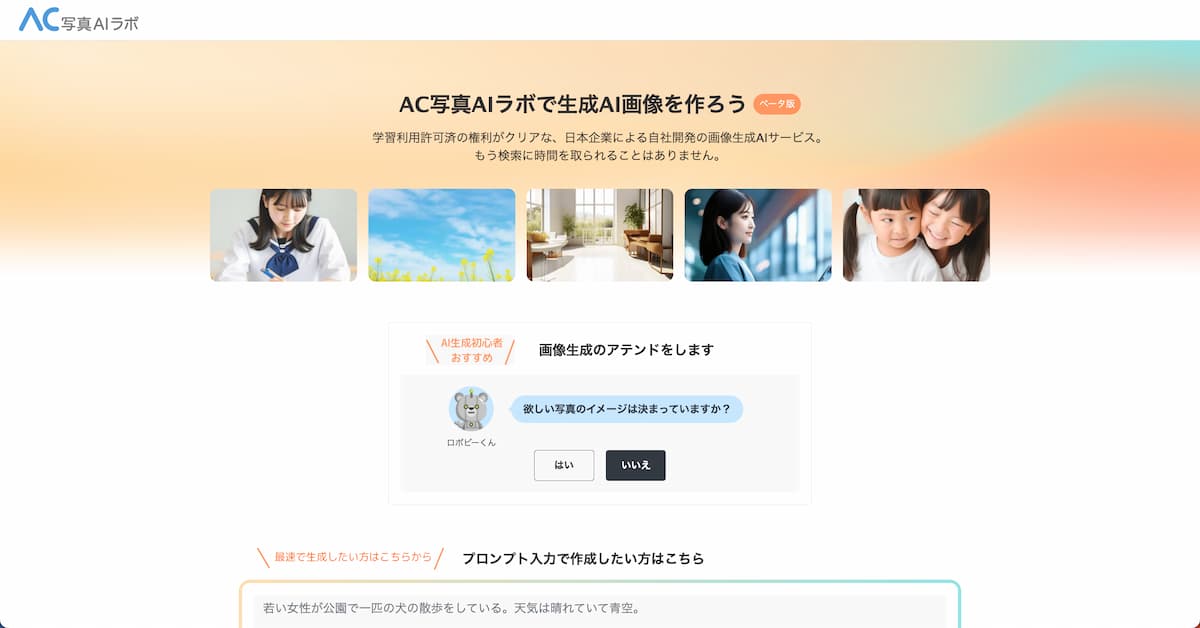
AC写真AIラボ
https://www.photo-ac.com/image-generator/
「AC写真AIラボ」は、「既存のストックフォトでは見つからない」「もっと具体的なイメージの素材が欲しい」というニーズに応えます。
テキストであなたの欲しいイメージを具体的に入力するだけで、著作権を気にせず、ニッチで高品質なオリジナル写真素材を AI が瞬時に生成できます。
[clink url=”https://blog.acworks.co.jp/2025/06/17/create-original-photos-with-ac-photo-ai-lab/”]
煩雑な仕上げ作業の自動化:ヒューマンエラーの削減
入稿・納品前に行う、地味ながらミスの許されない煩雑な調整作業を AI に任せ、クオリティと効率を両立させます。
背景透過
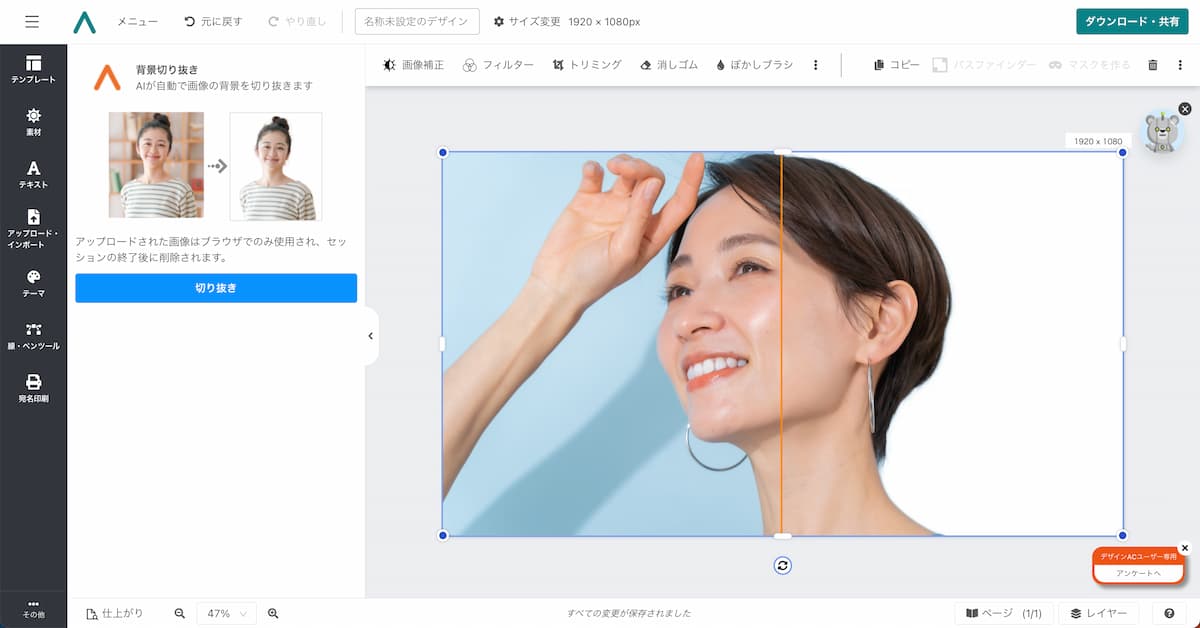
手動でのレタッチやマスキングは、髪の毛など複雑な被写体で多くの時間を費やします。
そんな時間泥棒な作業は、デザインAC の「背景透過」の機能を使えば解決。
アップロードした画像から人物や商品などの被写体を AI が正確に識別し、わずか数秒でプロレベルの完璧な透過画像を生成します。
バナー制作や商品カタログ、SNS 投稿など、「すぐに使える素材」をストレスなく手に入れることができるでしょう。
[clink url=”https://blog.acworks.co.jp/2023/01/20/how-to-transparent-designac/”]
失敗を減らすために、まず「共創の枠組み」を設計しよう
AI はもはや「流行のガジェット」ではなく、デザイン業務における標準的なアシスト機能になりつつあります。
しかし、それをうまく使いこなすには、技術理解、段階導入、人間の判断と AI 生成の共創を促す体制づくりが不可欠です。
当記事で紹介した内容をまとめると、以下のようになります。
- AI は「補助」ツールと位置づけ、最終判断は人間が行う
- 小さなプロジェクトで実験 → 成功体験を積んでスケール
- チーム教育とスキル更新を怠らない
- AI とデザインツールの連携性/拡張性に注目
積極的に AI を活用し、デザインの可能性を広げてみましょう。
もしこれまでに AI 機能を使ったことがないという方は、「デザインAC」の「プレゼン資料 AI」や「背景透過」などを使って AI を活用してみてくださいね。
\ ログインまたは無料登録はこちら /
デザインACを今すぐ利用する
※ 本記事で紹介している情報は執筆時点のものであり、閲覧時点では変更になっている場合があります。最新の情報とは異なるおそれもありますので、あらかじめご了承ください。