2025年11月7日 2026.3.24
アイロンプリントで Tシャツを自作できると知ったものの、
- 何から始めればいいのか分からない…
- どんな材料が必要なんだろう…
- どんなデザインツールを使えばいいんだろう…
と気になっている人もいるでしょう。
実は、いくつかの注意点さえ意識して準備すれば、とても簡単にオリジナルの Tシャツが作れます。
それでは、アイロンプリントで T シャツを自作する方法をご紹介しましょう。
アイロンプリントの種類と注意点

T シャツへ簡単にプリントできるシートは、主に 2 種類あります。
- 転写シート
- ラバーシート
それぞれ発色や準備する画像の違いがあるので、事前にしっかりと確認しておきましょう。
「転写シート」と「ラバーシート」の違い
「転写シート」と「ラバーシート」の違いは、主に「のり加工」されている面にあります。
| 転写シート | ラバーシート |
|---|---|
|
|
まず「ラバーシート」は、裏面にのり加工されているシートの表面に印刷するため、布に貼り付けるシールを作るような感覚で作成します。
シートに印刷しているため発色が鮮やかではありますが、シートを貼り付けた感じが残ります。
そして「転写シート」は、のり加工の部分にインクをつける状態となるため、画像は反転した状態で印刷する必要があります。
もし画像をそのまま印刷してしまうと出来上がりが反転してしまうので、デザインの段階で注意しておきましょう。
「はがきサイズ」と「A4 サイズ」の注意点
自宅や職場にプリンターがある場合には問題ありませんが、もしプリンターがない場合はコンビニでプリントしようと考えている人が多いかもしれません。
ただし、コンビニのプリンターでは A4 サイズの持ち込み用紙でプリントができません。
| はがきサイズ | A4 サイズ |
|---|---|
|
|
そのため、A4 サイズの大きなデザインを Tシャツにプリントしたい場合は、まずどこで印刷ができるのかを確認してからにしましょう。
店舗は少ないが A4 サイズもプリントする方法
店舗としてはかなり少ないですが、キンコーズ(kinko’s)では A4 サイズのアイロンプリントのシートに印刷が可能です。
手順としては、
1. マルチコピー機を使って、まずはデータの印刷をする
2. 印刷したものを、持ち込みしたアイロンプリントのシートを設置してコピーする
となります。
一旦はデザインしたデータをプリントしなければなりませんが、この方法で A4 サイズの持ち込み用紙に印刷ができます。
そして、アイロンシートは若干厚めになっているので、コピーする際には「厚手」に設定を変えないとシートが破れたりする場合があります。
作業する場合は、受付で「厚手」設定にする手順を確認しておきましょう。
セルフで簡単に印刷できるということでキンコーズでの手順を紹介していますが、キンコーズ以外でも用紙の持ち込みで印刷をしてくれる印刷店はあるので、最寄りの印刷店も探してみてくださいね。
転写する Tシャツの生地を確認する
アイロンプリントは、文字通りにアイロンを使って熱で圧着させます。
そのため、熱に弱い素材の場合は生地が溶けてしまう可能性があります。
Tシャツを用意する場合は、高温でも問題のない「綿」や「綿混紡素材」を選んでください。
「濃色用」と「薄色用」を使い分ける
アイロンプリントには、主に「濃色用」と「薄色用」があります。
もちろん間違えて購入したからといって転写できないわけではありませんが、キレイに仕上げるためには色に合わせた方の購入がおすすめです。
また、どちらにも使える透明なものもありますが、ほとんどの商品は「濃色用」と「薄色用」のどちらかとなっているため、生地の色に合わせてシートを購入しましょう。
「当て布」や「アイロン台」も忘れずに
プリントシートや転写する Tシャツにもよりますが、生地を傷めないように「当て布」を忘れないようにしましょう。
もちろん、当て布ではなく「シリコンシート」が付いている場合もあるので、購入するアイロンプリントの注意事項をしっかりと確認しておいてください。
また、キレイに転写するには平面で作業することが推奨されています。
そのため、熱いアイロンを扱うのに最適な「アイロン台」も用意しておくと安心でしょう。
アイロンプリントのTシャツをデザイン加工してみよう

Tシャツに利用したい画像を持っているけど、どうやって画像を加工しようか悩んでいる人もいるでしょう。
そんなときは、専門的な知識がない人でもデザインしやすくしたツール「デザインAC」を利用してみてはいかがでしょうか。
「デザインAC」では、お持ちの画像をアップロードして加工したり、転写用として簡単に画像を「反転」させることも可能です。
そのため、デザイン初心者の方でもアイロンプリント向けに画像の準備ができます。
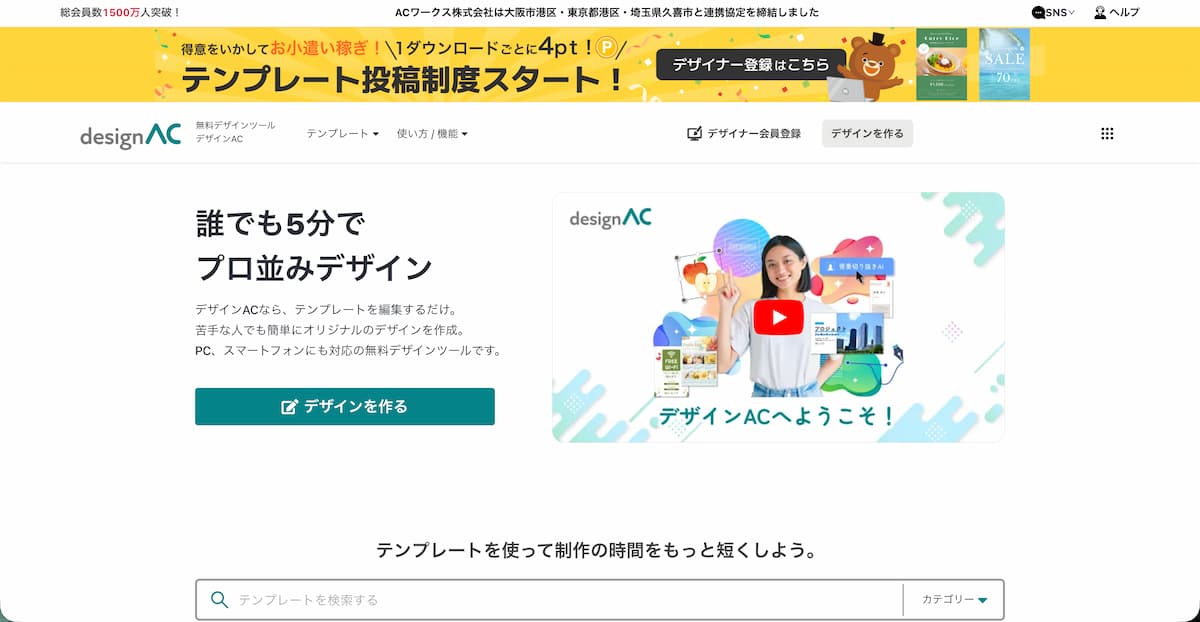
手順①:まずは「デザインAC」にログインしよう
「イラストAC」や「写真AC」など、すでに ACワークスが運営する他のサービスをご利用いただいている場合は、共通のアカウントとなっていますので「デザインAC」にアクセスしてログインできます。
もし ACワークスが運営するサービスを初めて利用される場合は、「無料会員登録」のボタンを押して無料アカウント登録することでご利用いただけるようになります。
\ ログインまたは無料登録はこちら /
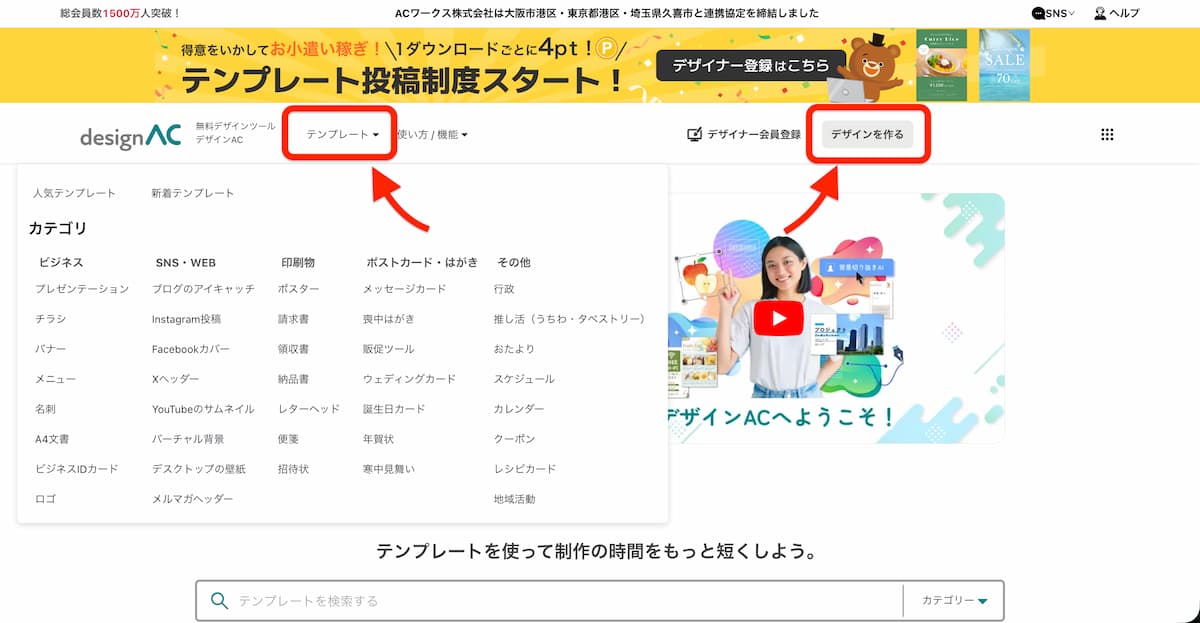
手順②:テンプレートまたは無地を選択する
「デザインAC」にログインしたら、すでにある程度デザインされている「テンプレート」を使うか、または「デザインを作る」から大きさだけ決めて無地の状態から開始します。
手順③:使いたい画像をアップロード&反転する
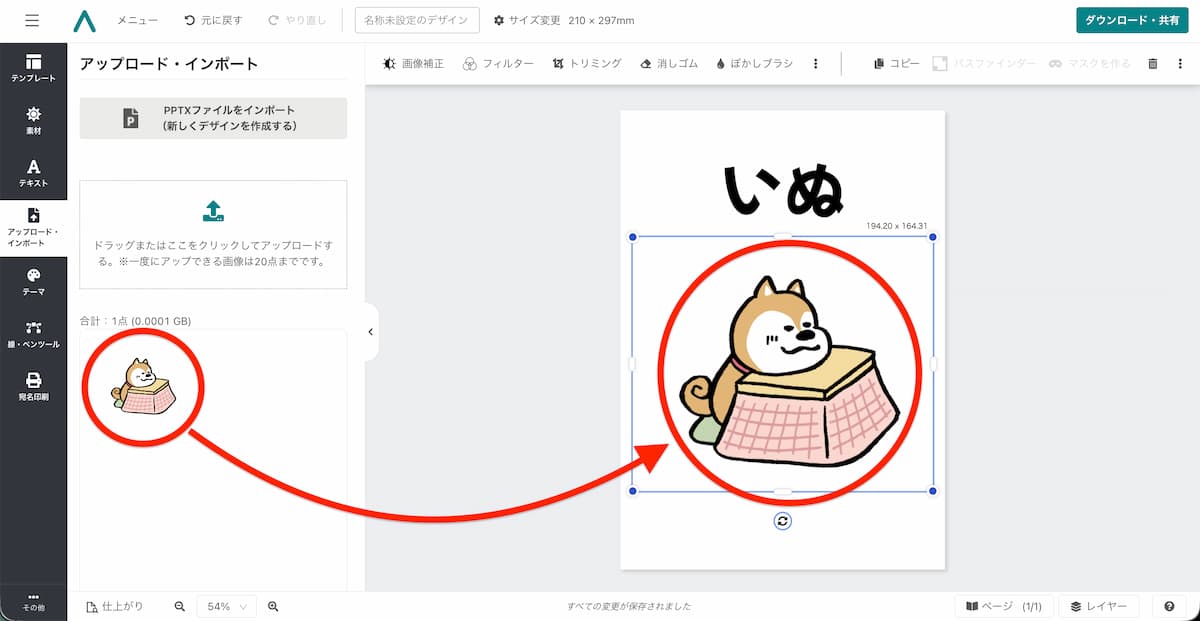
Tシャツに使いたい写真やイラストがあれば、アップロードしてから加工できます。
文字を入れたり、ちょっとしたイラストを追加してみたりするのもいいでしょう。
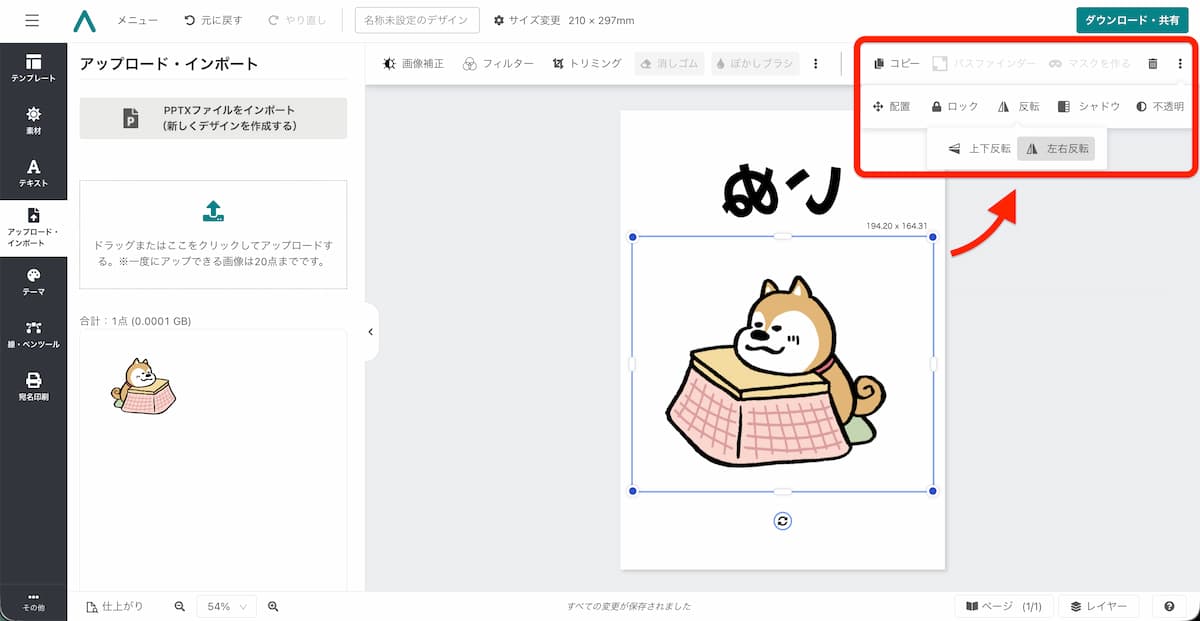
そして、転写用に反転したい場合は、メニューから「反転 → 左右反転」ですぐに画像が反転します。
文字の場合は、一番右にあるサブメニューに「反転」があります。
手順④:ダウンロードする
デザインが完成したら、右上にある「ダウンロード」のボタンを押してください。
次に「ファイル名」を入力したら、「ファイルの種類」を PDF に変えてダウンロードボタンを押してください。
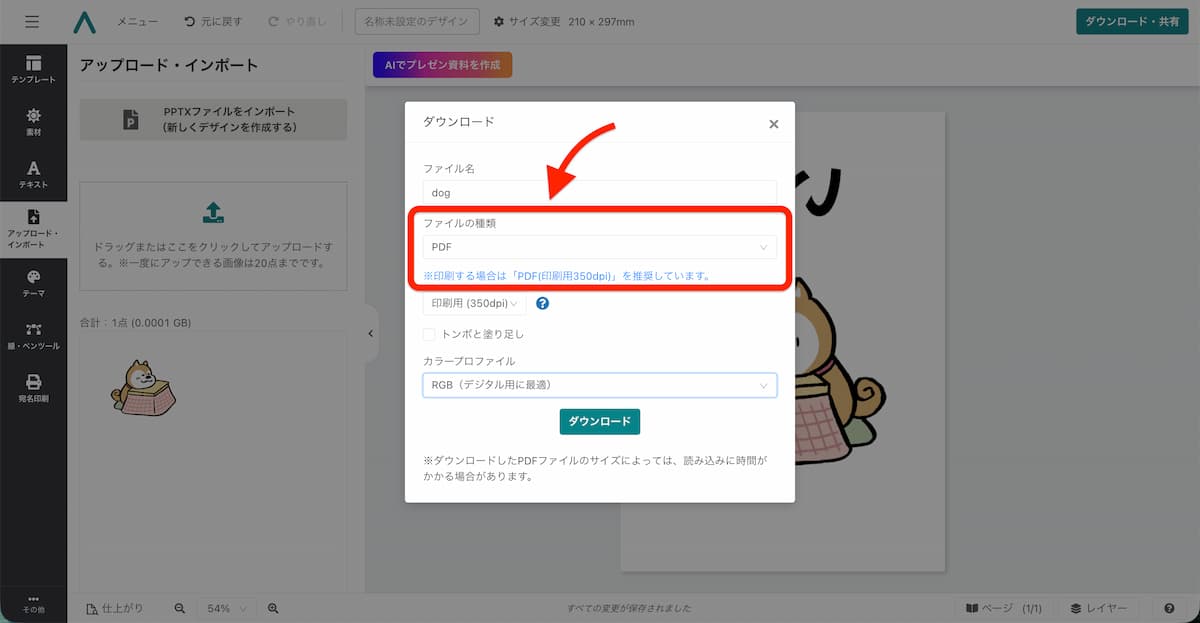
PDF 以外を選択してしまうとプリントできない恐れがあるので、間違えないようにしましょう。
作成したTシャツの販売と注意点

慣れてしまうと簡単にアイロンプリントでTシャツを作れてしまうので、販売してみようかと考える人がいるかもしれません。
その際には、いくつかの注意点に気をつけておきましょう。
手作りしたTシャツを販売するときの注意点
自分で描いた作品をTシャツにして販売する場合は問題ありませんが、既存の作品の場合には注意が必要です。
例えば、
- 誰かが描いたイラスト
- 撮影許可のない著作物が写り込んだ写真
などです。
個人的に利用する範囲内であれば問題ありませんが、商用となる場合には著作権者に無断で利用することはできません。
どうしても販売したい作品がある場合には、「商品化ライセンス」などを取得するものいいでしょう。
「商品化ライセンス」を取得して販売してみよう
「イラストAC」や「写真AC」の画像素材を無料でポスターなどに利用できますが、こちらも商用利用は NG となっています。
ただし、「商品化ライセンス」を購入・取得いただくことで販売が可能となります。
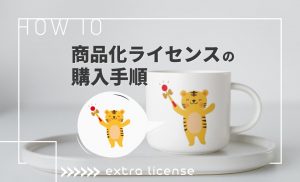
詳しくは、商品化ライセンスの購入手順を解説【オリジナル商品を作って新たなビジネスチャンスを】の記事でもご紹介していますので、興味のある方はぜひ参考にしてみてください。
アイロンプリントでオリジナルTシャツを作ろう
反転を忘れて画像が反対になったりするのは「アイロンプリントあるある」なので、Tシャツを無駄にしないようにしっかりと注意しておきましょう。
アイロンプリントなら手軽にオリジナル Tシャツを自作できるので、ぜひ作ってみてくださいね。
Tシャツに使う画像のデザイン加工は、「デザインAC」を利用すればカンタンに作成できます。
利用は全て無料ですので、まずは気軽にツールに触れてみてください。
\ ログインまたは無料登録はこちら /
※ 本記事で紹介している情報は執筆時点のものであり、閲覧時点では変更になっている場合があります。最新の情報とは異なるおそれもありますので、あらかじめご了承ください。