2018年6月21日 2025.8.8
写真ACではPSD素材の配信が始まると同時に、クリエイターの皆様にもPSD素材を投稿していただけるようになりました!そこで今日は投稿の方法と、投稿の際の注意点などをご説明したいと思います。
まずPSD素材とは、Adobe Photoshopという画像編集ソフトで開くことができるファイルを指します。拡張子(ファイルの末尾につく文字列)は「.psd」となっています。
Photoshopは写真加工や露出補正、合成によるグラフィック画像作成など様々なことができるソフトで、これまでも写真のレタッチでの使用などをご紹介してきたかと思います。
写真ACでは主に、グラフィック画像や「パス」という被写体のフチを切り抜く線が入ったものをPSD素材として配信しています。ダウンロードユーザーは、このPSDデータをダウンロードしPhotoshopで開くことで、画像の中のパーツを自由に解体して使うことができるのです。
これまで白バックの被写体を切り抜いて使いたい場合は、ユーザーが自分で切り抜くしかありませんでしたが、切り抜かれた状態でPSD投稿することで、ユーザーは自分で切り抜く手間を省いて使用することができるのです。
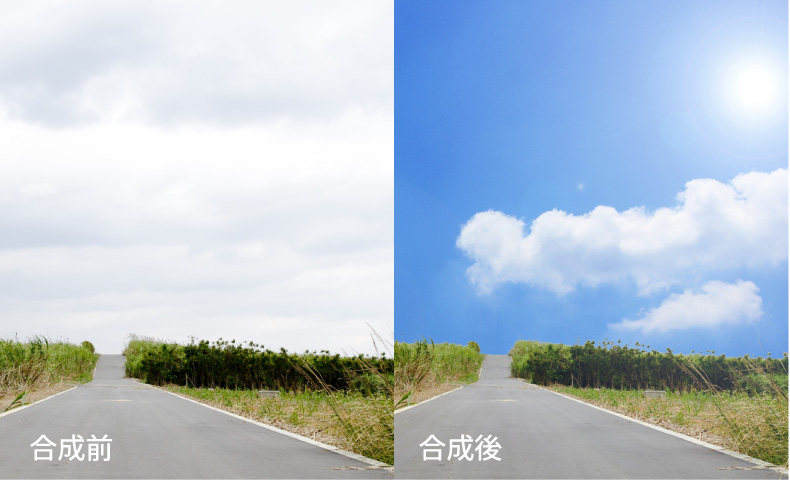
またグラフィック画像では合成されたそれぞれのパーツを切り離して使うことができるので、新しい画像を作成する素材としてとても便利です。

詳しくはこちらにも書いてありますので、PSDデータについてもう少し詳しくお知りになりたい方はご一読ください。
さて、クリエイターの皆様の中でPhotoshopをお持ちの方、特にこれまでPhotoshopによるグラフィック加工の作品を投稿してくださっていた方は、ぜひ今後はPSDファイルも一緒に投稿してみてください。ダウンロード数がアップする可能性がありますよ!
今回は一例として、切り抜き画像のPSDを作成してアップするまでの流れをご説明したいと思います。
切り抜き
Photoshopでの切り抜き方法はたくさんありますが、今回は後ろが白バックなどのシンプルな背景の場合に簡単に切り抜ける方法を一つ紹介します。これまで白バックで撮影してそのまま投稿されていた方は、Photoshopをお持ちでしたら以下の方法でPSDデータも一緒に投稿してみてください。
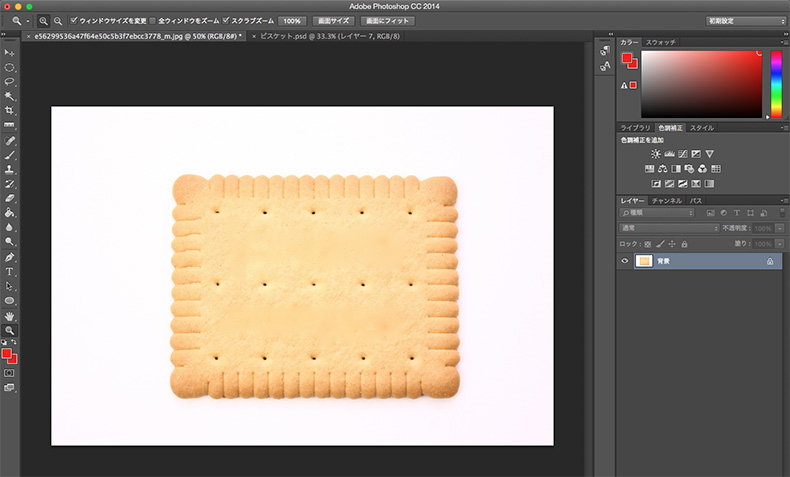
①白バックの写真をPhotoshopで開きます。
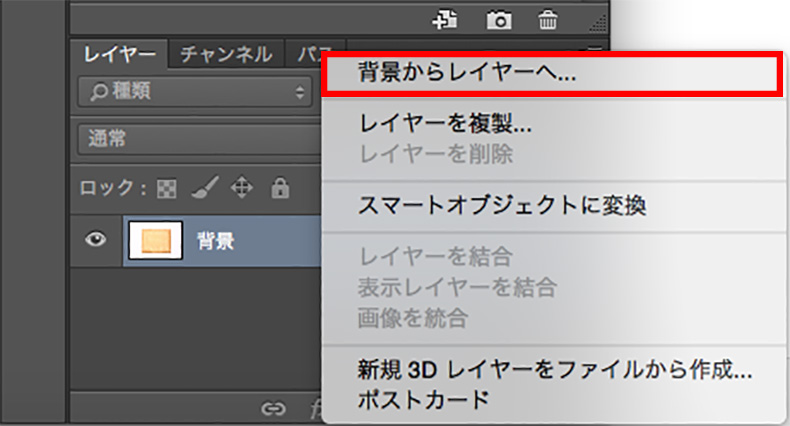
②「レイヤー」のところを見ると、画像が「背景」になっていますので、右クリックして「背景からレイヤーへ」を選択します。
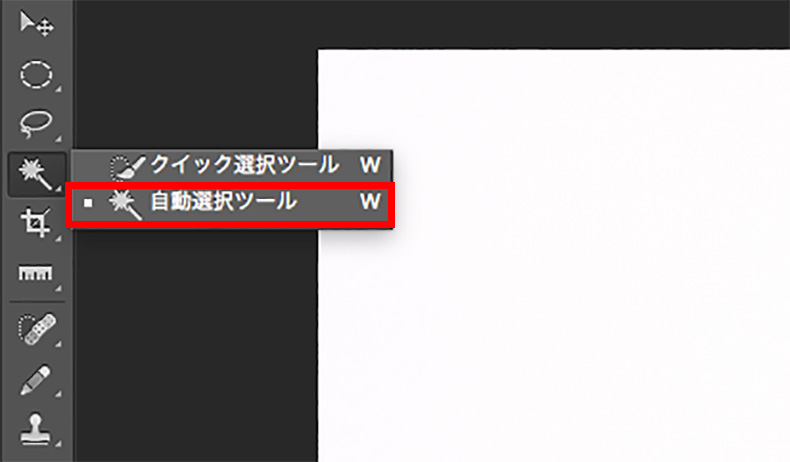
③左のメニューバーから「自動選択ツール」を選択します。
④白バックのところをどこでもいいのでクリックします。
この時、上の「許容値」を変えることで選択範囲を調節できますので、ちょうど切り抜きたい対象を選択できる許容値を設定してください。
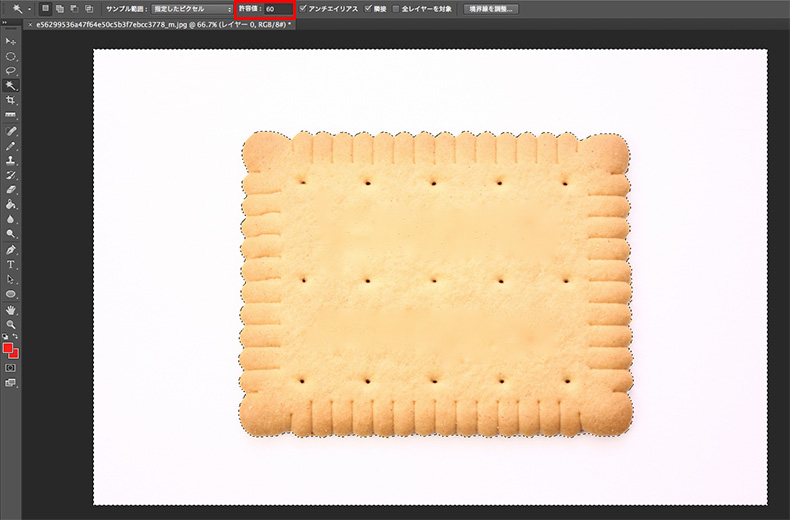
⑤被写体の周りに点線ができたら、上メニュー「編集」から「消去」を選択します。
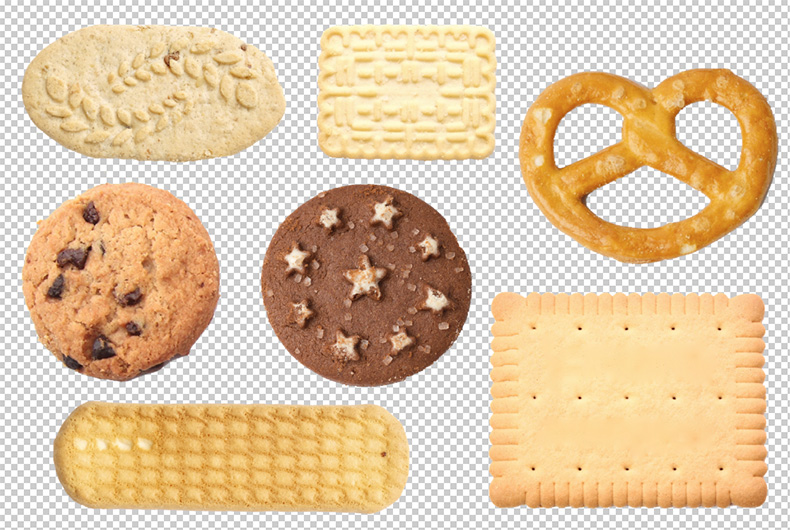
これで背景が消え、ビスケットだけが切り抜けた画像になりました。

あとは別名保存でPSDデータとして保存してください。
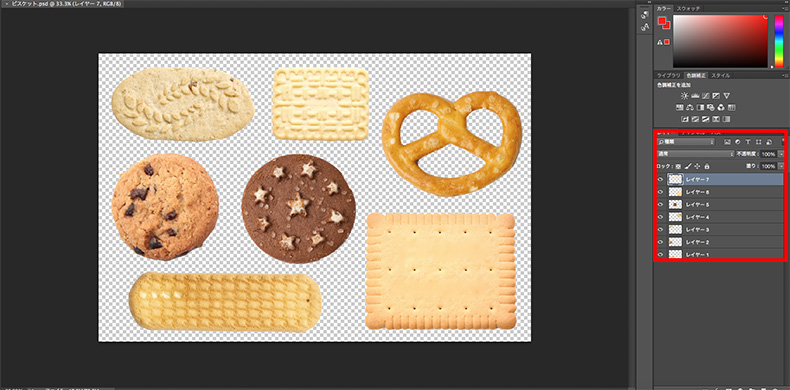
同じ方法で他にもビスケットを切り抜いて、一つの画像に集めてみました。Photoshopで開くとレイヤーごとにビスケットが配置されてますので、それぞれバラバラに使うことができます。
ポイントは、通常のJPEG画像としてもダウンロードされそうな見た目の良い画像にすることです。アップの際JPEG変換された画像は自動で白バックになります。
投稿
次にサイトへの投稿方法です。
①通常の投稿と同じ、マイページの「写真投稿」からファイル選択し、アップしたいPSDデータを選択します。
※PSDファイルを選択すると、アップロードの際自動でJPEG画像も作成されますので、JPEGファイルを選択する必要はありません。PSDファイルだけでOKです。
※PSDデータは1枚につき50MBまでアップロード可能です。それ以上の容量があるとうまくアップロードされませんので、容量を小さくしてアップロードしなおしてください。
②アップロードできましたら、あとは通常の写真投稿と同じく、タイトル、タグなどを入れて「保存」を押せば完了です。
審査を通ればサイトで公開されます。
最後に注意とお願いがございます。
PSD素材は、上記でご説明させていただいたように、Photoshopでの加工を前提とした素材となっております。通常のJPEG画像をそのままPSDデータに変換したものは、PSD素材である必要がないとしてPSDだけではなく、写真そのものを非表示にさせていただくことがございます。
PSD素材をご投稿の際は必ず、レイヤーが分かれている、もしくはクリッピングパスが入っている等、Photoshopでの加工が可能な作品を投稿してください。
ダウンロードユーザーさんが便利に使えるハイクオリティなPSD素材をお待ちしております!
※この記事の内容は掲載された時点での情報です。最新の情報とは異なるおそれがあります。