2023年9月15日 2026.10.5
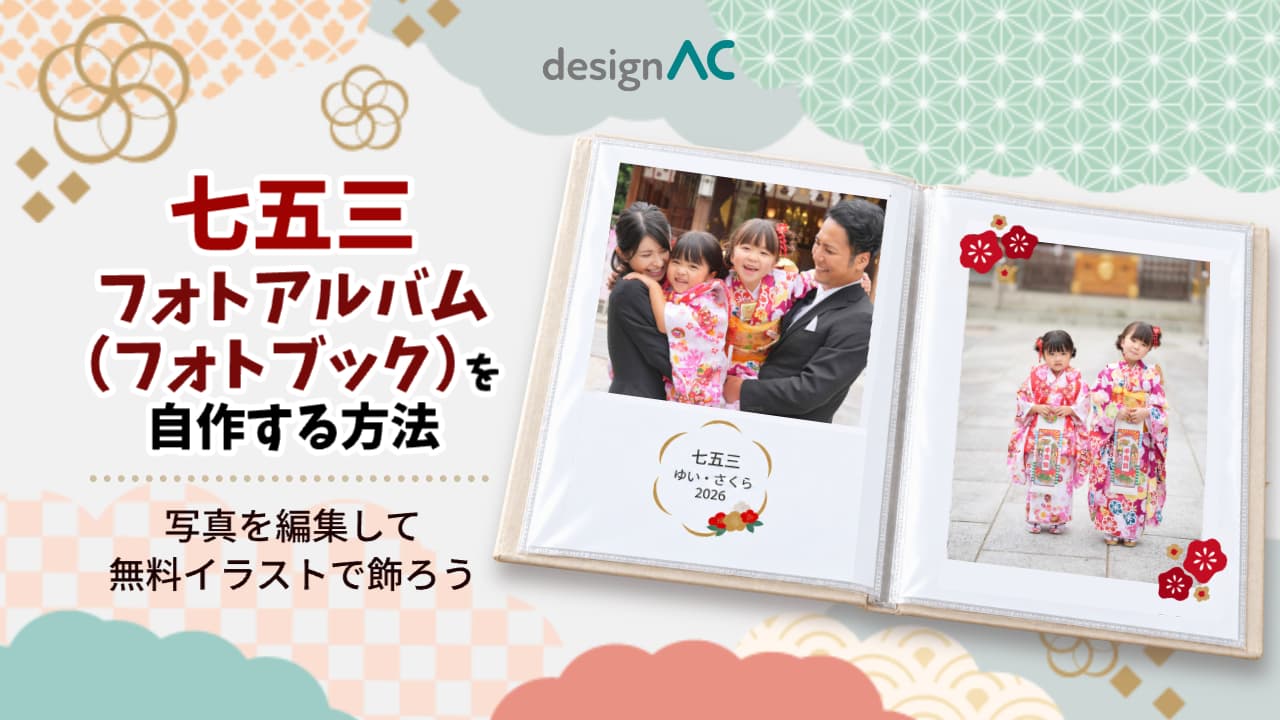
七五三の晴れ着姿やお参りの日に撮った家族写真。せっかくならスマホに保存しておくだけでなく、一冊のアルバムに残したいですよね。
プリントサービスにお任せするのも素敵ですが、お気に入りの写真を選んで自分で作ってみませんか?名前や日付を入れたり七五三のイラストを添えたりして、お子さんらしい一冊に仕上げられます。
今回は無料デザインツール「デザインAC」を使って、フォトアルバムに使う写真を編集し、自作する方法をご紹介します。
イラストACの無料フリー素材で飾るコツや、きれいに印刷してアルバムにまとめる手順も見ていきましょう。
七五三のフォトアルバムを自作する2つの方法
七五三の写真を一冊にまとめるには、大きく分けて2つの選択肢があります。
- フォトブックサービスで製本を依頼する
写真やレイアウトを選んで注文し、本格的な本として仕上げてもらう方法です。 - 自分でデザイン・印刷してアルバムにまとめる
デザインツールでページを作成・印刷し、市販のアルバムやファイルに収める方法です。文字入れやイラストで自由にアレンジできます。
ここでは、「2. 自分でデザイン・印刷してアルバムにまとめる方法」について、デザインACを使った具体的な手順を解説していきます。
デザインACなら、写真の明るさを整えるだけでなく、名前や日付、好きなイラストを添えて、お子さんらしいアルバムのページを作れますよ。
デザインACで写真を編集し、アルバムのページを作る方法
デザインACを使えば、ブラウザ上の直感的な操作で、写真の配置から明るさ調整、飾り付けまでスムーズに行えます。
まずは基本の手順に沿って進めていきましょう。
編集前に、使いたい写真を選んでおこう
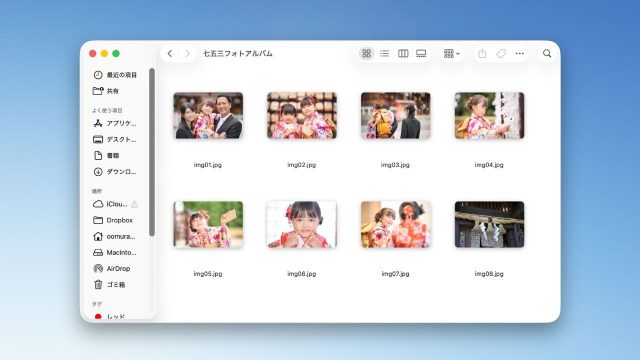
まずは、アルバムに残したい写真をひとつのフォルダに集めます。スタジオで撮影した写真を使う場合は、購入した写真データも用意しておきましょう。
こんな写真があると、その日の思い出が伝わりやすくなります。
- 晴れ着姿
- お参り中の様子
- 家族との写真
- 神社の風景
正面から撮った写真ばかりでなく、着物の柄や帯が見える後ろ姿も残しておきたいですね。
写真が決まったら、「晴れ着姿→お参り→家族写真」など、載せる順番も考えてみてください。撮影日やお子さんの年齢、そのときの出来事も控えておくと、後から文字を添えるときに役立ちます。
①印刷するサイズを決めて編集画面を開く
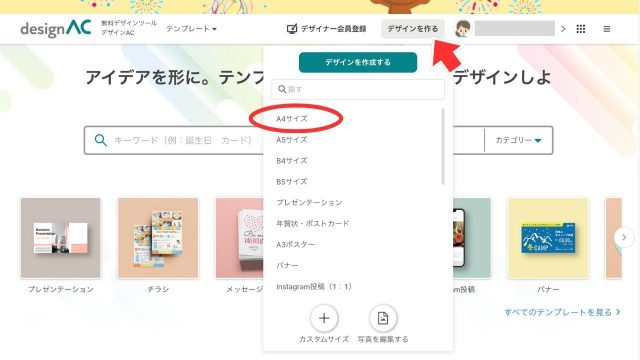
次に、作成するページのサイズを決めます。
今回は汎用的なA4サイズ(縦向き)で作成する例で解説します。デザインACのトップページで「デザインを作る」を選び、A4サイズの白紙を開きましょう。
- A4用紙
- A4対応ファイル・アルバム
②写真をアップロードして配置する
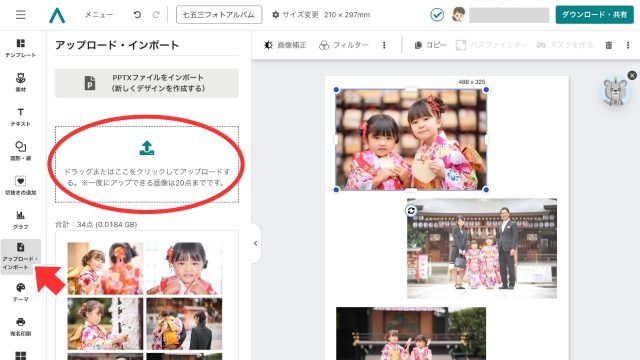
編集画面の「アップロード・インポート」から、使いたい写真を追加します。アップロードした写真を選び、白紙の上に配置しましょう。
お気に入りの写真を1枚大きく置くか、2~3枚並べてみてください。写真の縦横比を保ちながら大きさを調整し、下記のポイントに気をつけると見やすくなります。
- 写真同士の間やページの周囲に余白を残す
- 名前や日付を書く場所、イラストを添える場所を空けておく
- アルバムやファイルに綴じる側は、写真や文字が隠れないよう、余白を少し広めに取る
③写真の明るさや色味を整える
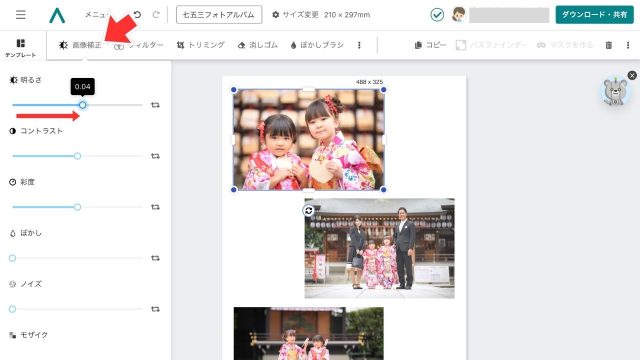
「表情はいいけれど、少し暗く写っている」という写真は、明るさを調整してみましょう。
写真を選択して「画像補正」を開くと、明るさやコントラスト、色の鮮やかさなどを調整できます。少しずつ動かし、編集前と見比べながら整えてください。
明るくしすぎると、顔や着物の模様が白っぽく見えることもあります。肌の色や晴れ着の色が自然に見える程度を目安にしましょう。
何枚か編集するときは、写真同士の色合いも見比べると、アルバムに並べたときにまとまりが出ます。
④名前や日付、ひと言を添える
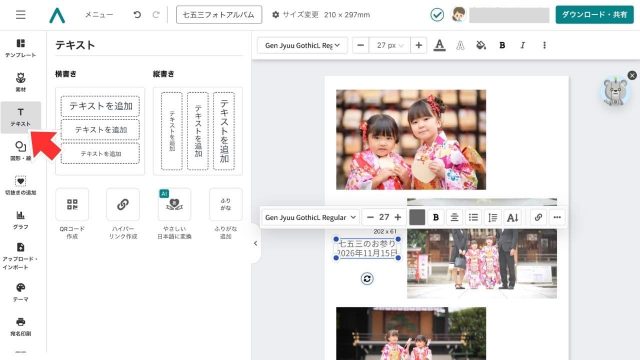
写真に「七五三」の文字やお子さんの名前、撮影日などを入れてみましょう。「3歳のお祝い」「家族みんなでお参り」のような短い言葉を添えるのもいいですね。
編集画面の「テキスト」で文字を追加し、フォントや大きさ、色を選びます。顔や晴れ着に重ならないよう、ページの余白に配置するのがおすすめです。
画面で読めても、印刷すると小さな文字や細いフォントは潰れて読みにくくなることがあります。少し太めのフォントを選び、読みやすい大きさに調整しましょう。
⑤七五三のイラストを添える
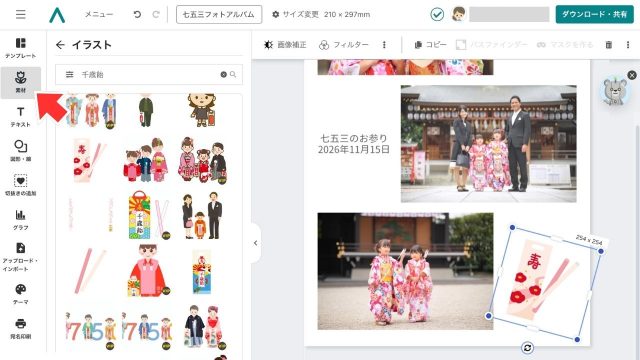
文字を入れたら、七五三のイラストで飾ってみましょう。
画面左の「素材」から「イラスト」を選び、キーワード検索で好きな素材を配置できます。イラストACでダウンロードした素材をアップロードして使うこともできますよ。
背景が透明なPNG形式の素材を使うと、写真の上にきれいに重ねられます(※素材の選び方や配置のコツは次の章で詳しく解説します)。
写真の角や空いた場所に小さく置いてみてください。お子さんの表情を主役に、飾りは控えめにすると見やすく仕上がります。
まずは1ページ目を仕上げてみましょう。続きを作りたいときは、画面右下の「ページ」>「新しいページ」を選び、同じ手順で進めていけばOKです。
⑥完成したデータをダウンロードする
編集が終わったら、以下のポイントを確認します。
- 名前や日付に間違いがないか
- 写真や文字が端に寄りすぎていないか
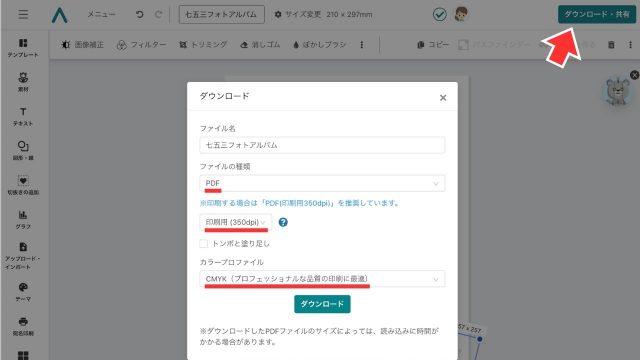
確認ができたら、画面上部の「ダウンロード」からデータを保存しましょう。保存形式は、印刷方法に合わせて選びます。
| 印刷方法 | 保存形式の選び方 |
|---|---|
| 自宅のプリンターで印刷する | PDFを選び、「印刷用(350dpi)」でダウンロード |
| コンビニや写真プリントサービスを使う | 利用するサービスが指定するPDF・JPGなどの形式で保存 |
| 印刷会社に依頼する | 指定された形式・サイズ・入稿条件に合わせて保存 |
※保存時に高解像度を選んでも、元の写真のぼけは改善されません。できるだけ元の写真データを使用し、小さな画像を大きく引き伸ばすのは避けましょう。
無料のイラスト素材で七五三らしくおしゃれに飾るコツ
イラストACなら、七五三に使えるおしゃれでかわいいイラスト素材が無料でダウンロードできます。写真の雰囲気や飾りたい場所に合わせて、使いやすい素材を選んでみましょう。
千歳飴や着物のイラストで、七五三らしさを添える
髪飾りなどの装飾品や千歳飴、鳥居などは、七五三の記念だと伝わりやすいモチーフです。「七五三」の文字のそばに置いたり、写真の角に添えたりすると使いやすいですよ。
和柄や花の素材で、写真の余白を飾る
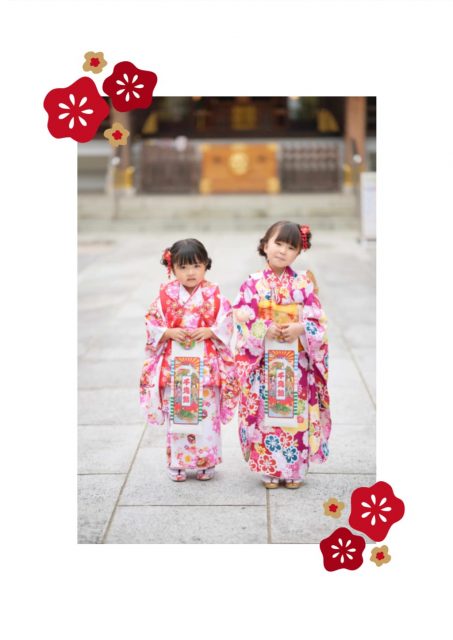
和柄や花、紅葉などの素材も、晴れ着の写真によく合います。写真の周りに細く入れたり、余白の一部を飾ったりすると、お子さんの姿を引き立てられます。
着物に使われている色を文字やイラストに取り入れると、まとまりやすくなります。複数の写真を飾る場合は、同じタッチの素材を使うと、一冊を通して統一感が出ますよ。
表紙や最初のページを作る
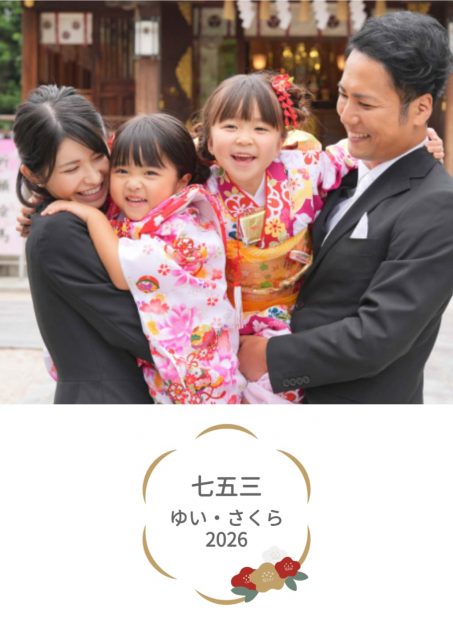
表紙や最初のページも、写真とイラストで飾ってみましょう。
「七五三」「名前」「撮影日」を中心に、和柄や花のイラストを添えるだけでも記念の1ページになりますよ。
表紙に貼る場合は、貼りたい範囲の大きさを確認してから作成してください。表紙を飾りにくいアルバムなら、最初のポケットにタイトル画像を入れるのもおすすめです。
素材探しには、七五三フォトブックにおすすめのイラスト素材30選もぜひご覧ください。素材を使うときのワンポイントも解説しています。
作ったページを印刷して、アルバムにまとめよう
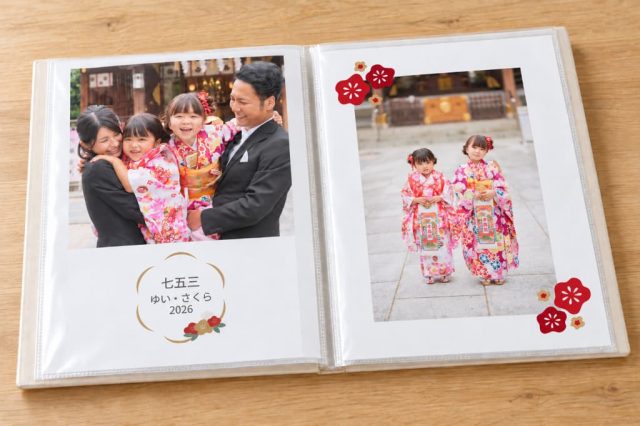
今回作ったA4ページは、A4用紙に印刷し、対応するポケット式ファイルやアルバムに収めると完成です。
自宅で七五三の写真をきれいに印刷する場合は、プリンターに対応した写真用紙(光沢紙・マット紙)を用意し、用紙サイズと印刷品質を設定してください。
コンビニやプリントサービスを利用する場合は、対応する用紙サイズと保存形式を確認します。A4ページの印刷と、L判などの写真プリントでは仕上がりが異なるため、作成したサイズに合うものを選びましょう。
写真を1枚ずつ印刷するなら、ポケットアルバムに差し込んだり、台紙に貼ったりしてまとめられます。フォトブックサービスで製本する場合は、編集済み画像の取り込みに対応しているかを確認し、注文前に文字や写真が切れていないかプレビューを見直してください。
七五三の思い出を、自分らしいアルバムに

七五三の写真は、明るさ調整や文字入れ、イラストの追加によって、見返すのが楽しみになる特別な一冊に仕上がります。
完成したアルバムはご家庭で楽しむだけでなく、おじいちゃんやおばあちゃんへの贈り物にも最適です。お子さんからのひと言を添えてプレゼントするのもおすすめですよ。
まずはお気に入りの写真を使って、デザインACでアルバム作りを始めてみましょう。
\ 写真の編集・飾り付けを始めよう /
※ 本記事で紹介している情報は執筆時点のものであり、閲覧時点では変更になっている場合があります。最新の情報とは異なるおそれもありますので、あらかじめご了承ください。
この記事もおすすめ