
2017年10月10日 2025.8.8
デザインが本業ではないけど、自社のweb サイトの画像加工やPOP・資料作りなどを任せられている方、もしくはweb 初心者の方などの為に、今回は、初心者でも簡単に行えるフリーソフトでの写真の切り抜きについてご紹介させていただきます。
デザインをする上で画像の切り抜きは、ぜひともマスターしていただきたい技術のひとつです。切り抜きができるようになると格段にデザインの幅が広がるので、ぜひ挑戦してみてくださいね。
フリー画像加工ソフトGIMPで人物を切り抜いてみよう(背景ありの場合)
画像切り抜きソフトの種類については「ノンデザイナーでも大丈夫!画像の切り抜きができるフリーソフト」の記事を参考にしてください。種類はいくつかありますが、今回はphotoshopにも少し似ている「GIMP」というソフトで、切り抜いてみたいと思います!
GIMP
https://www.gimp.org/
Windows、Mac対応
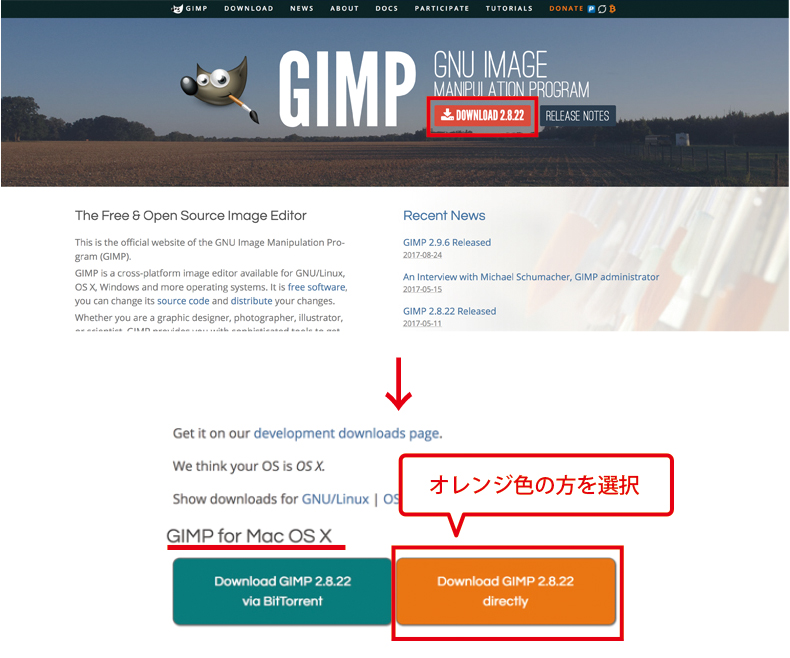
①まずは、GIMPのダウンロードページにいき、オレンジ色のボタン(Download GIMP 2.8.22directly )をクリックしてダウンロードしてください。ダウンロードが終わったら、実行ファイルをクリックしてインストールしてください。※見本では「GIMP for Mac OSX」となっていますが、windowsの場合は「GIMP for Windows」となっている事を確認してください。
②インストールできたら、切り抜きしたい画像を読み込みます。ファイル→開く/インポート→画像を選択
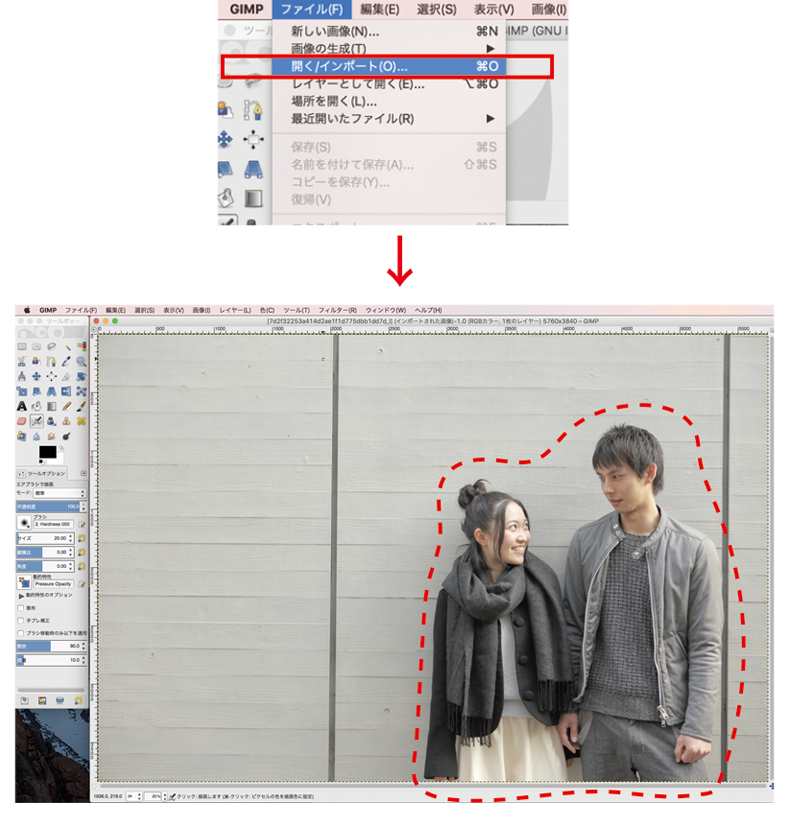
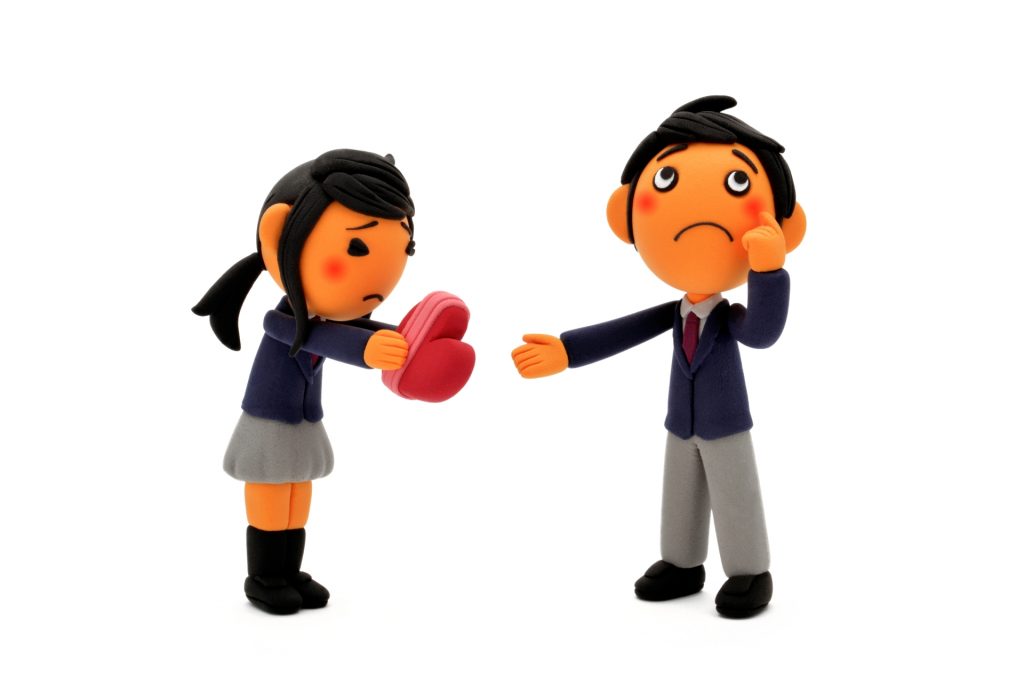
今回はこちらの、赤線部分のカップルを切り抜いてみたいと思います!
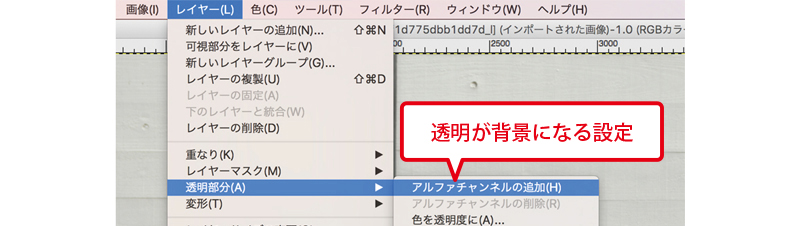
③まずは、切り抜いたあとに合成しやすいように背景を透明にする設定をします。(背景が白色でいい場合は設定不要です)レイヤー→透明部分→アルファチャンネルの追加
④さらに切り抜き作業がしやすいように、画像を拡大します。表示→表示倍率→好きな倍率に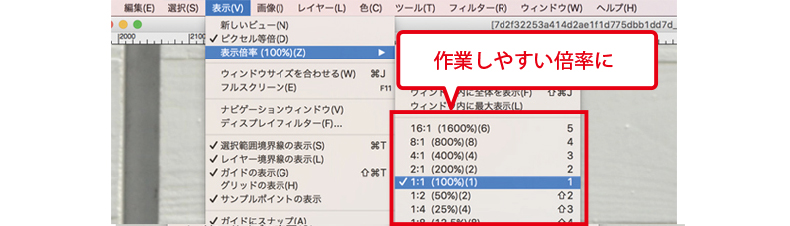
⑤いよいよ切り抜きスタート!ツールから「自由選択」を選択、さらにダブルクリックしてツールオプションから「なめらかに」「境界線をぼかす」にチェックを入れます。
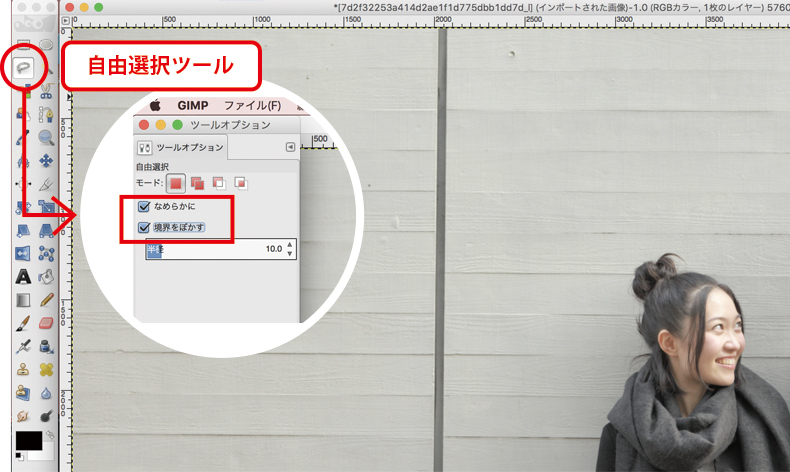
⑥切り抜きしたい人物の境界線ギリギリをクリックしながらなぞっていきます。細かくクリックすれするほど、綺麗に切り抜きができます。境界線が滑らかになるように設定していますので、髪の毛部分は1本1本切り抜こうとせずに、不自然にならない程度にざっくりとクリックしていけば大丈夫です。
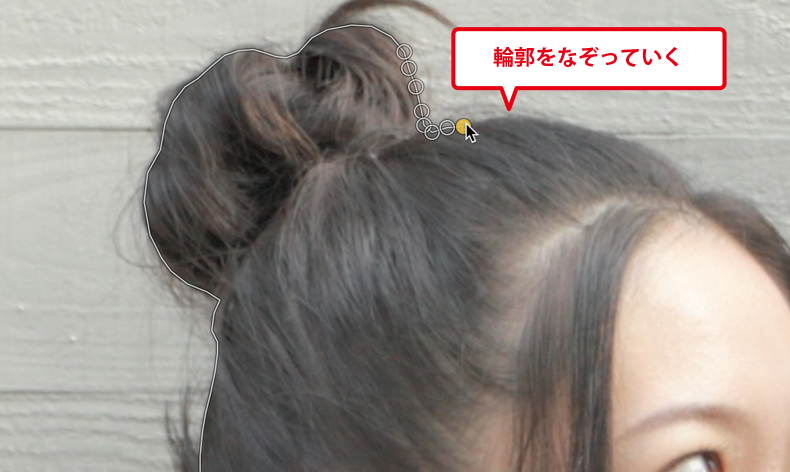
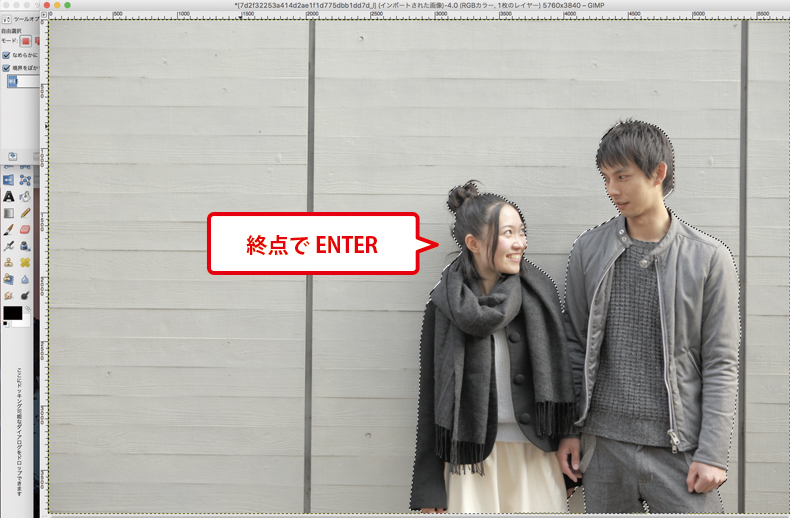
⑦全て囲み終え、終点まできたら「ENTER」ボタンをクリックして、選択範囲を確定させます。背選択範囲が決定すると下記のように切り抜く部分に点線が表示されます。
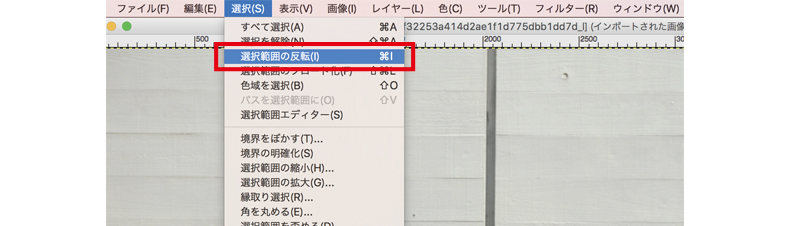
⑧次に選択範囲の反転をクリックします。選択→選択範囲の反転
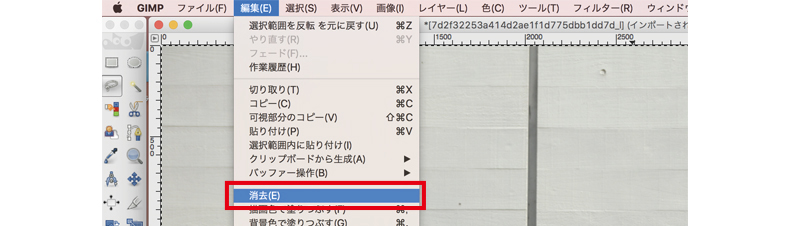
⑨そして選択範囲外を削除します。編集→消去
⑩背景が消えて透明になりました!なかなか綺麗に切り抜きできています!
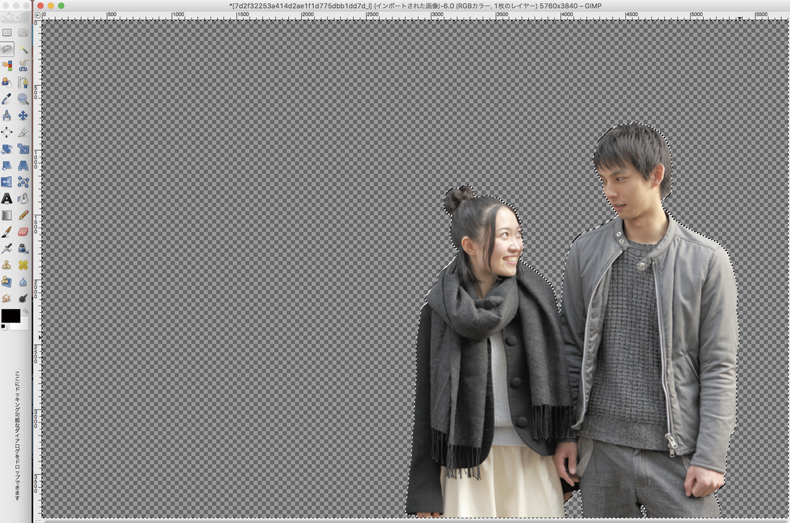
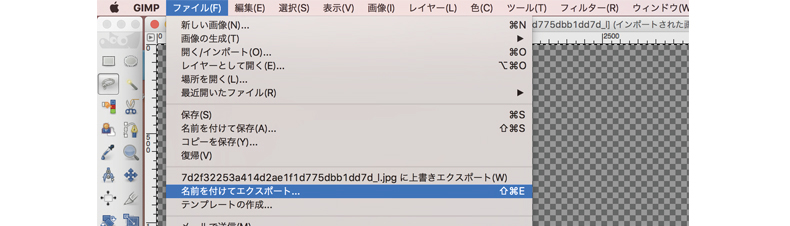
⑪あとはpngデータに保存すれば完成!ファイル→名前を付けてエクスポート→pngファイルで保存
⑫どうでしょう?ただ壁でお話していたカップルが、冬景色の公園を散歩している風へと大変身です!いいイメージの画像がない・・・という場合は、自分で切り抜いてしまえばこんな風にイメージ通りの合成写真を作ってしまうことも可能です。

白バックなど背景が複雑でない場合の切り抜き
お次はもっと簡単!背景が白1 色など複雑ではなく、切り抜きたい対象の輪郭がはっきりしている場合、魔法の杖ボタン一発で切り抜くことができます。
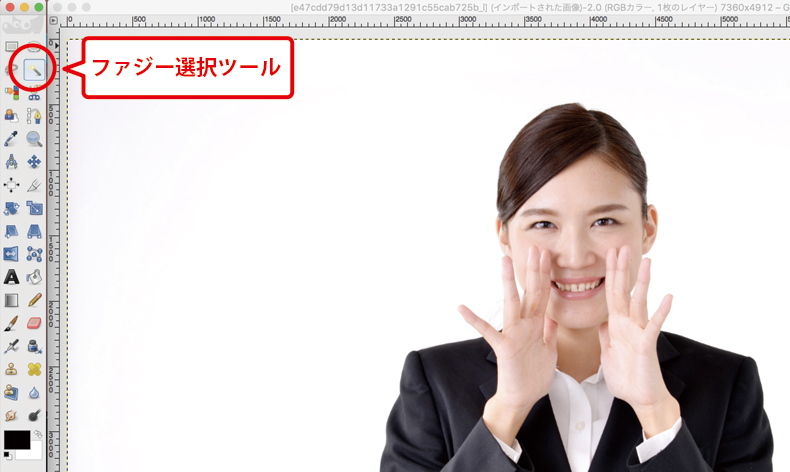
①まずは写真を読み込んだら、先ほどと同じ要領で、レイヤー→透明部分→アルファチャンネルの追加を行い、「ファジー選択ツール」を選択します。
②ファジー選択ツールを選択したら、背景の部分でクリックします。
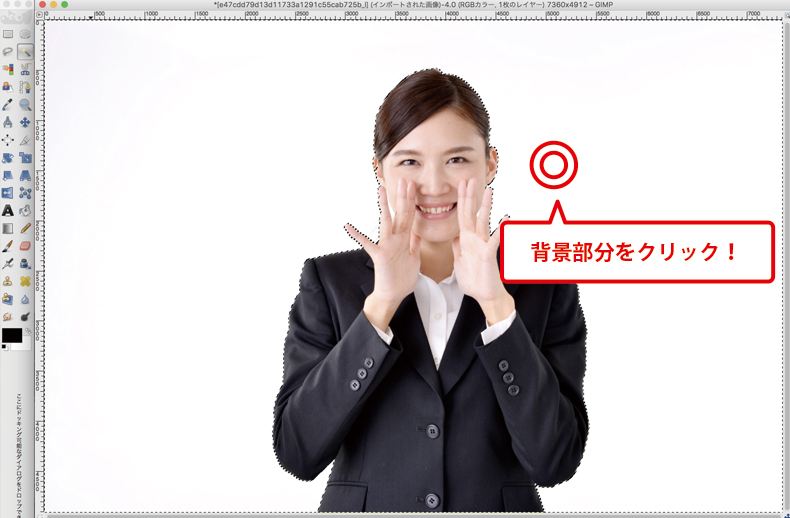
もし服の中や肌の一部まで選択されてしまった場合は、「ファジー選択」のオプションツールの中の「しきい値」を大きくしたり小さくしたりして、うまく選択できる範囲を調整してください。
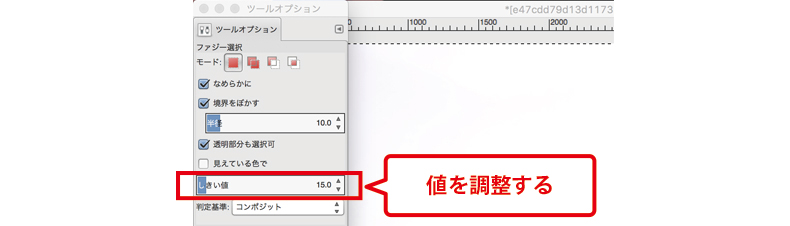
③最後に、編集→消去で背景を透明にしたら完成!境界線がはっきりしている写真は、こんなに簡単に切り抜きできてしまうんです!
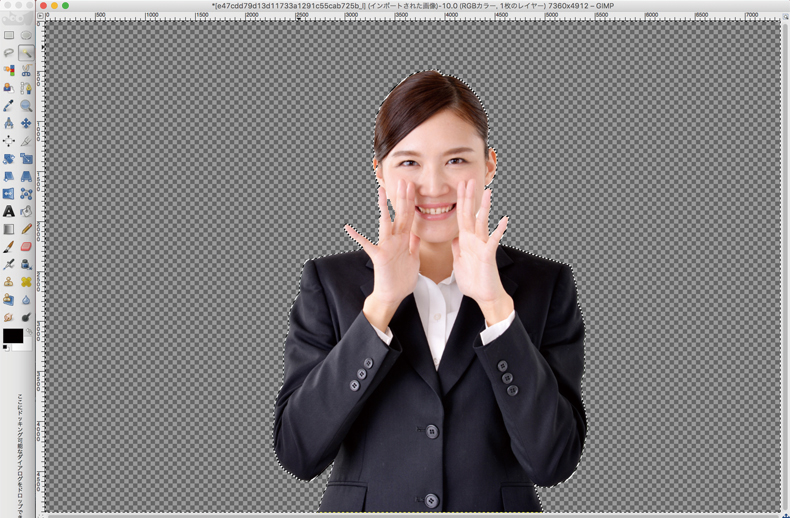
写真ACには、切り抜きしやすいような白バックの写真がたくさんありますので、ぜひ使ってみてくださいね。切り抜き写真を配置するだけで、デザインにインパクトがつきますよ~!

いかがでしたでしょうか?グラフィックツールが見慣れていない人は慣れるまでは少し時間がかかるかもしれませんが、まずはチャレンジです!このブログの通りに行ってもらえれば、すぐに慣れると思います!資料・POP・広告・バナーなどなど、切り抜き作業はデザイン制作には欠かせません。あなたのデザインツールにぜひ取り入れてみてくださいね!
※この記事の内容は掲載された時点での情報です。最新の情報とは異なるおそれがあります。